سي اين سي روٽر مشين لاءِ ويهونگ اين سي اسٽوڊيو ڪنٽرولر استعمال ڪرڻ ۾ ڀليڪار. هتي استعمال ڪندڙ جي آپريشن مينوئل آهي.
اين سي اسٽوڊيو سافٽ ويئر ڪيئن انسٽال ڪجي؟
محفوظ آپريشن ۽ آپريشن لاءِ، مھرباني ڪري سي اين سي روٽر کي محفوظ طور تي گرائونڊ ڪريو.
1. سي اين سي روٽر مشين باڊي جي گرائونڊنگ.
2. فريڪوئنسي ڪنورٽر جي ڪنٽرول باڪس جي گرائونڊنگ.
سي اين سي روٽر مشين جي وائرنگ جو تعارف:
سي اين سي روٽر مشين جي ڪنٽرول باڪس جا پوئين پاسا ايڪس ۽ وائي (2 ٽڪرا)، زيڊ، فريڪوئنسي ڪنورٽر، حد سوئچ ۽ ٻاهرين طاقت جو ذريعو (اي سي) سان ڳنڍجن ٿا. 220V) الڳ الڳ. فرنٽ پينل سگنل تار کي ڳنڍيندو آهي، سگنل تار جو ٻيو پاسو ڪمپيوٽر تي ڪنٽرول پينل انٽرفيس کي ڳنڍيندو آهي.
نقاش جي وائرنگ ختم ڪرڻ کان پوءِ، اسان نقاش جي ڪنٽرول سافٽ ويئر کي انسٽال ڪرڻ شروع ڪريون ٿا. (ARTCUT سافٽ ويئر، نقاش لاءِ گرافڪ ۽ ٽيڪسٽ ڊيزائن سافٽ ويئر، ان جي سافٽ ويئر تي تفصيلي وضاحت آهي، تنهنڪري هتي وڌيڪ تعارف نه ڪيو ويو آهي).
سافٽ ويئر جي انسٽاليشن مڪمل ڪرڻ کان پوءِ، ڪمپيوٽر جي PCI سلاٽ ۾ PCI ڪنٽرول ڪارڊ داخل ڪريو.
ڪنٽرول سافٽ ويئر کي سي ڊي روم ۾ رکڻ کان پوءِ، انسٽاليشن لاءِ SETUP.EXE فائل هلايو، جيڪا هيٺ ڏنل ڊاگرام ۾ ڏيکاريل آهي:
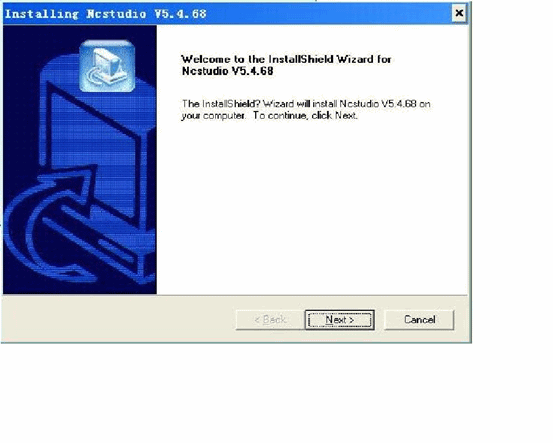
انسٽاليشن ڪيٽلاگ چونڊڻ لاءِ NEXT کي دٻايو.
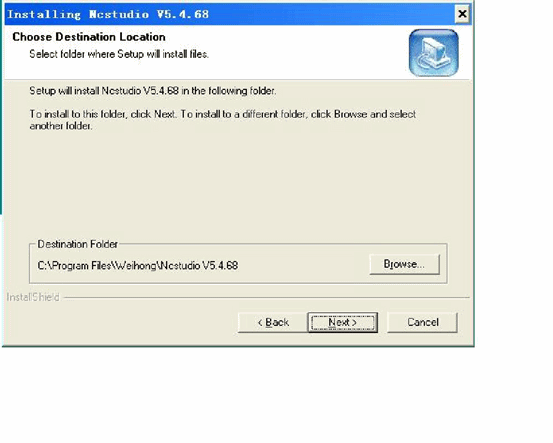
انسٽاليشن ڪيٽلاگ چونڊڻ کان پوءِ، اڳيون دٻايو.
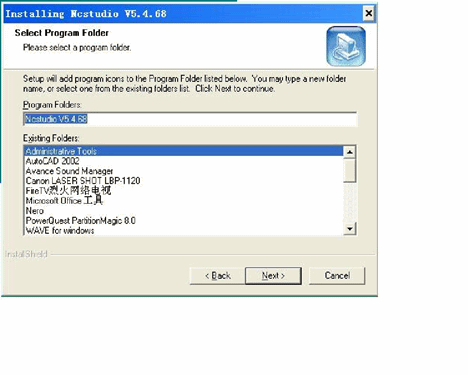
NEXT پريس ڪريو.
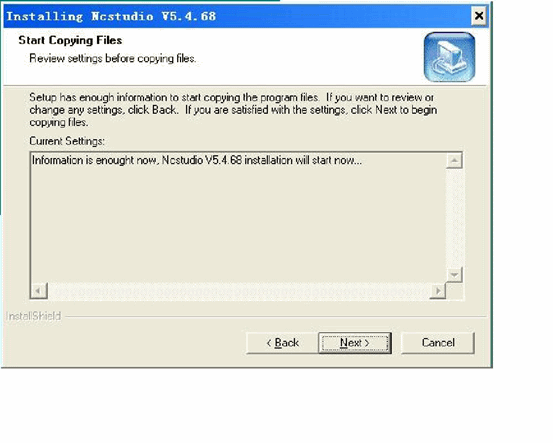
NEXT پريس ڪريو.
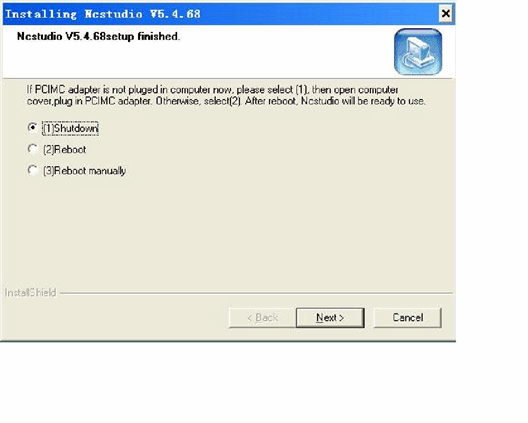
انسٽاليشن مڪمل ٿيڻ تائين "اڳيون" دٻايو. پوءِ ڪمپيوٽر بند ڪريو ۽ ڪمپيوٽر جي PCI سلاٽ ۾ PCI ڪنٽرول ڪارڊ داخل ڪريو. ڪمپيوٽر کي ٻيهر شروع ڪريو، ڪمپيوٽر خودڪار طريقي سان ڊرائيور پروگرام انسٽال ڪندو.
سافٽ ويئر جو تعارف
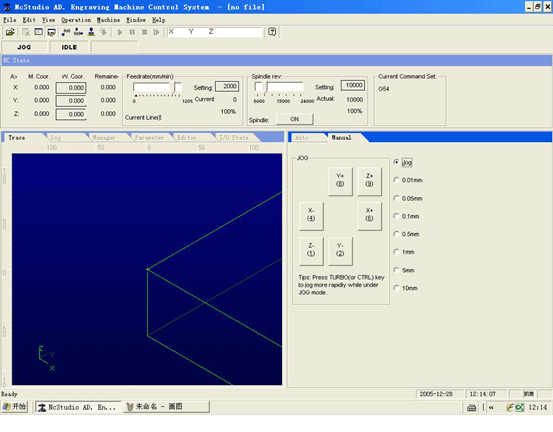
ڪمپيوٽر شروع ٿيڻ کان پوءِ، ڪمپيوٽر جي ڊيسڪ ٽاپ تان NCSTUDIO شروع ڪريو، هيٺ ڏنل انٽرفيس ظاهر ٿيندو.
اين سي اسٽوڊيو ڪنٽرولر ڪيئن استعمال ڪجي؟
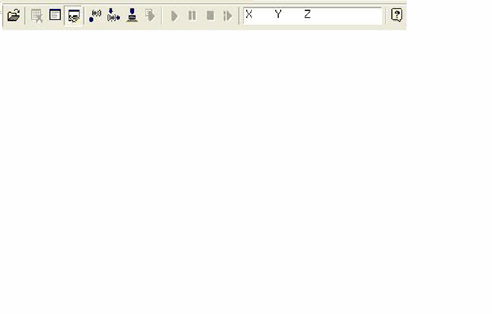
Ncstudio™ انٽرفيس ۾ ٽائيٽل بار، مينيو بار، ٽول بار، اسٽيٽس بار ۽ ڪجهه فنڪشن ونڊوز شامل آهن.
آپريشن جا طريقا ۽ حيثيت
آپريشن جو طريقو
مشين تي صارف جي آپريشن دوران ڪنهن به وقت، اهو هيٺين آپريشن موڊ مان هڪ ۾ هوندو آهي.
خودڪار موڊ
خودڪار آپريشن موڊ تحت، مشين جي حرڪت اڳ ۾ تيار ڪيل پروسيسنگ پروگرام ذريعي ڪم ڪري ٿي. تنهن ڪري، سسٽم کي خودڪار موڊ تحت پروسيسنگ پروگرام لوڊ ڪيو ويندو.
جاگنگ موڊ
اهو دستي آپريشن موڊ جو آهي. جاگ موڊ تحت، صارف مشين کي دستي آپريشن ڊيوائس ذريعي ڪنٽرول ڪري ٿو، مثال طور، ڪمپيوٽر ڪي بورڊ. جڏهن صارف انهن ڊوائيسز ذريعي حرڪت جو سگنل ڏئي ٿو، مثال طور، دستي بٽڻ کي دٻايو، مشين حرڪت جاري رکي ٿي جيستائين سگنل غائب نه ٿي وڃي.
واڌ وارو موڊ
اهو دستي آپريشن موڊ جو آهي. مشين کي ڪنٽرول ڪرڻ لاءِ ڪمپيوٽر ڪيبورڊ استعمال ڪريو. جاگ ڪنٽرول موڊ ۽ انڪريمينٽ موڊ ۾ فرق اهو آهي ته مشين صرف استعمال ڪندڙ جي هڪ پريسنگ آپريشن ذريعي مقرر ڪيل فاصلي کي منتقل ڪري ٿي، يعني پريسنگ کان ڇڏڻ تائين. يعني، استعمال ڪندڙ انڪريمينٽ موڊ ذريعي مشين جي بي گھرڻ کي صحيح طور تي ڪنٽرول ڪري سگهي ٿو.
آپريشن جي حالت
هر آپريشن موڊ کي ڪيترن ئي آپريشن اسٽيٽس ۾ ورهائي سگهجي ٿو، ٻئي آپريشن موڊ ۽ آپريشن اسٽيٽس مڪمل طور تي مشين جي اسٽيٽس کي بيان ڪن ٿا.
آئيڊيل رياست
اها سڀ کان عام حالت آهي. هن حالت ۾، مشين وٽ هن وقت ڪا به عمل جي پيداوار ناهي ۽ نئين شروعات حاصل ڪرڻ ۽ نئين عمل شروع ڪرڻ لاءِ تيار آهي.
تالا لڳڻ جي حالت
لاڪنگ اسٽيٽ هڪ قسم جي اندروني حالت آهي ۽ عام طور تي اسٽيٽ سوئچ اوور تي پيدا ٿيندي آهي، تنهنڪري استعمال ڪندڙ عام حالتن ۾ ان سان رابطو نٿو ڪري سگهي.
آپريشن رياست
جڏهن مشين ڪنهن به عمل کي لاڳو ڪري رهي آهي، ته سسٽم آپريشن جي حالت ۾ داخل ٿئي ٿو.
روڪيو حالت
جڏهن مشين هلي ٿي، جيڪڏهن استعمال ڪندڙ "آپريشن | پاز" ڪمانڊ لاڳو ڪري ٿو يا سسٽم MO1 (تيار ڪمانڊ) حاصل ڪري ٿو، ته پوءِ سسٽم پاز اسٽيٽ ۾ داخل ٿئي ٿو ۽ استعمال ڪندڙ جي وڌيڪ داخلا جو انتظار ڪري ٿو، استعمال ڪندڙ "آپريشن | شروع" کي لاڳو ڪندي عمل جاري رکي سگهي ٿو.
فنڪشن ونڊو کي 3 علائقن ۾ ورهايو ويو آهي، جنهن ۾ شامل آهن:
پهريون علائقو: ڊجيٽل ڪنٽرول اسٽيٽ ونڊو.
ٻيو علائقو: پروسيسنگ لوڪ، سسٽم لاگ، پروگرام مئنيجمينٽ، سسٽم پيرا ميٽر، پروگرامنگ ۽ I/O اسٽيٽ ونڊو.
ٽيون علائقو: خودڪار آپريشن ونڊو ۽ دستي آپريشن ونڊو.
عنوان بار
ٽائيٽل بار Ncstudio™ سافٽ ويئر انٽرفيس جي سڀ کان مٿانهين ڇيڙي تي آهي ۽ سافٽ ويئر جو نالو ڏيکارڻ ۽ پروسيسنگ پروگرام جو نالو لوڊ ڪرڻ لاءِ استعمال ٿيندو آهي؛ ٽائيٽل بار جا رنگ اهو ظاهر ڪرڻ لاءِ استعمال ڪيا ويندا آهن ته لاڳاپيل ونڊوز فعال آهن يا نه.
نوٽ:
ونڊوز جي ڊفالٽ سيٽنگ ۾، فعال ونڊو جي ٽائيٽل بار جو رنگ نيرو آهي؛ غير فعال ونڊو جي ٽائيٽل بار جو رنگ گرين آهي.
ڊجيٽل ڪنٽرول اسٽيٽ ونڊو
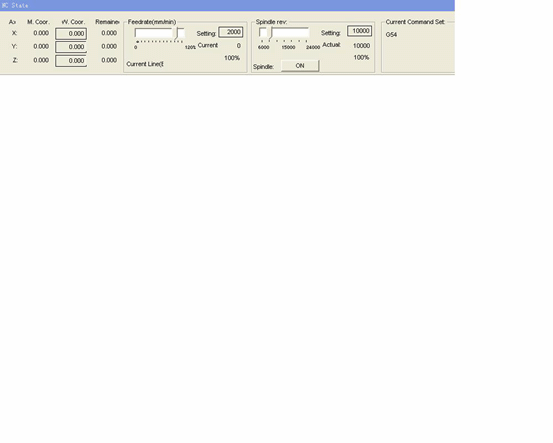
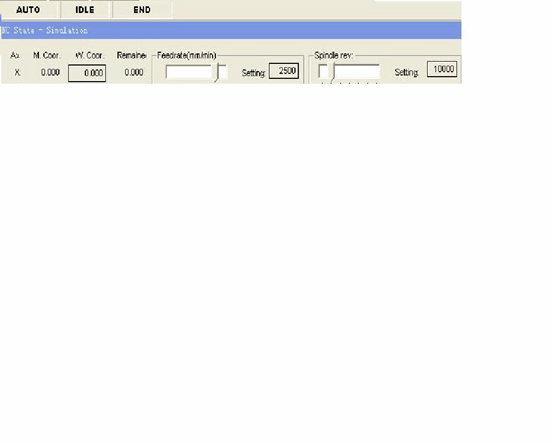
ڪوآرڊينيٽ ڊسپلي ونڊو اسڪرين جي مٿئين حصي تي آهي ۽ موجوده پوزيشن، فيڊ اسپيڊ ۽ پرنسپل محور (ڪٽنگ ٽول) جي فيڊ ريٽ ايڊجسٽمينٽ ڏيکاري ٿي.
پروسيسنگ اسٽيٽس ۽ وقت جي معلومات
ڊجيٽل ڪنٽرول ونڊو جو ٽائيٽل بار پڻ ڪجهه رياستي معلومات ڏيکاري ٿو. جيئن مٿي ڏنل ڊاگرام ۾ ڏيکاريل آهي، مثال طور، سسٽم ايموليٽس دوران، ٽائيٽل بار "ايموليشن موڊ" ٽيڪسٽ ڏيکاري ٿو، اندازي مطابق عملدرآمد وقت (حساب ڪندي) 100% فيڊ ريٽ) ٽائيٽل بار جي ساڄي پاسي پڻ ڏيکاري ٿو. اصل پروسيسنگ دوران، اصل پروسيسنگ وقت ساڄي پاسي ڏيکاري ٿو.
موجوده پوزيشن
مختلف پوزيشنن کي بيان ڪرڻ جي سهولت لاءِ، Ncstudio™ هڪ ئي وقت ميڪينڪ ڪوآرڊينيٽ سسٽم ۽ ورڪ پيس ڪوآرڊينيٽ سسٽم جا 2 سيٽ ڏيکاري ٿو.
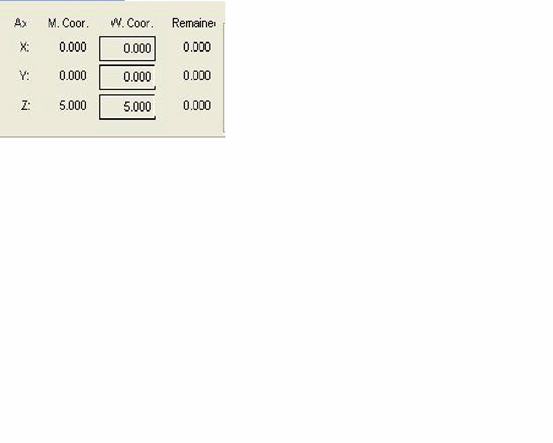
سسٽم ڪم جي ٽڪري جي بنيادي نقطي کي آسان سيٽنگ ۽ نظرثاني ڪرڻ لاءِ طريقو فراهم ڪري ٿو: موجوده نقطي کي ڪم جي ٽڪري جي بنيادي نقطي طور مقرر ڪريو، يعني، هڪ محور جي صفر نسبتي پوزيشن. ڪرسر کي هن محور جي ڪوآرڊينيٽ ڊسپلي ايريا ڏانهن منتقل ڪريو ۽ مائوس جي کاٻي بٽڻ تي ڪلڪ ڪريو، پوءِ هن محور جو ڪوآرڊينيٽ 0 ٿي سگهي ٿو. جيڪڏهن 3 محور جي سڀني موجوده پوزيشن کي 0 ۾ سيٽ ڪرڻ جي ضرورت آهي، ته صرف مختلف ڪوآرڊينيٽ علائقن ۾ ڪلڪ ڪرڻ جي ضرورت آهي.
اڳتي وڌايو:
سڀني ڪم جي ٽڪرن جي ڪوآرڊينيٽس کي صفر ڪرڻ جو ٻيو طريقو اهو آهي ته دستي "آپريشن (O) | موجوده پوائنٽ کي ڪم جي ٽڪري جي بنياد پوائنٽ (Z) طور سيٽنگ ڪرڻ..." چونڊيو يا برابر ٽول بار بٽڻ چونڊيو.
کا Feي جي رفتار
فيڊ اسپيڊ ايريا ۾ مختلف معلومات جهڙوڪ سيٽنگ اسپيڊ، ٽرانزينٽ اسپيڊ، اسپيڊ اسڪيل فيڪٽر ۽ ڪرنٽ لائن (پيراگراف) نمبر ڏيکاري ٿو. اسپيڊ سيٽنگ ويليو ۽ فيڊ ريٽ کي پڻ نظرثاني ڪري سگھجي ٿو.
l فيڊ ريٽ سلائڊ بار: ڇڪڻ سلائڊ بار 0 ~ 1 جي حد اندر موجوده حرڪت جي رفتار کي ترتيب ڏئي سگھي ٿو.20%. فيڊ ريٽ فيصد جي صورت ۾ ڏيکاري ٿو.
l سيٽنگ ويليو: فيڊ اسپيڊ جي سيٽنگ ويليو پڻ ڪمانڊ G ۾ پيرا ميٽر F پاران ڏنل ويليو آهي.
l اصل قدر: فيڊ جي رفتار جو عارضي قدر. اهو سيٽنگ جي قيمت، موجوده تيز رفتاري يا گهٽتائي جي حالت ۽ فيڊ جي شرح سان تبديل ٿئي ٿو.
l موجوده لائن (پيراگراف) نمبر: اهو موجوده عملدرآمد ڪوڊ جو پيراگراف نمبر يا لائن نمبر ڏيکاري ٿو.
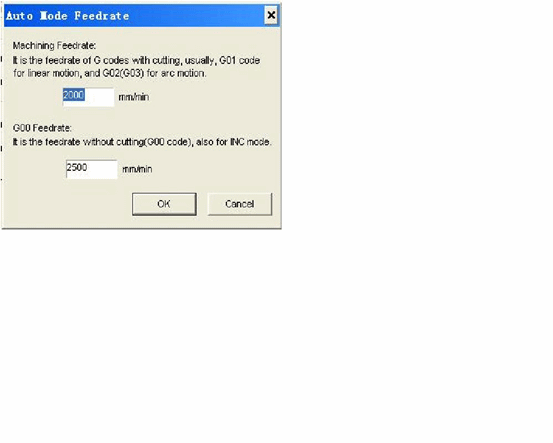
جڏهن سسٽم آئيڊل حالت ۾ هوندو آهي، سيٽنگ ويليو تي ڪلڪ ڪريو، ۽ پوءِ اسپيڊ سيٽنگ ڊائلاگ باڪس پاپ اپ ٿيندو آهي. جڏهن سسٽم خودڪار حالت ۾ هوندو آهي، ته پاپ اپ ڊائلاگ باڪس خودڪار آپريشن جي ڊفالٽ اسپيڊ سيٽ ڪرڻ لاءِ استعمال ٿيندو آهي.
جڏهن سسٽم دستي حالت ۾ هوندو آهي، ته پاپ اپ ڊائلاگ باڪس دستي آپريشن جي رفتار کي سيٽ ڪرڻ لاءِ استعمال ڪيو ويندو آهي، جيڪو هيٺ ڏنل ڊاگرام ۾ ڏيکاريل آهي:
خودڪار آپريشن ونڊو
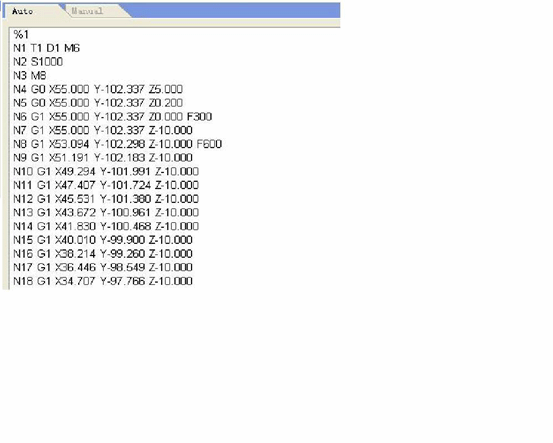
خودڪار آپريشن ونڊو موجوده اوپننگ پروسيسنگ فائل ڏيکاري ٿي. Ncstudio™ هن وقت 2 پروسيسنگ پروگرام فارميٽ جي سپورٽ ڪري ٿو، ڪمانڊ G فارميٽ ۽ HP PLT فارميٽ. استعمال ڪندڙ هن ونڊو ذريعي موجوده پروسيسنگ پروگرام ڏسي سگهي ٿو.
دستي آپريشن ونڊو
دستي ونڊو استعمال ڪندڙ کي دستي طريقي سان مشين کي ڪنٽرول ڪرڻ لاءِ هڪ انٽرايڪٽو آپريشن ماحول فراهم ڪري ٿي.
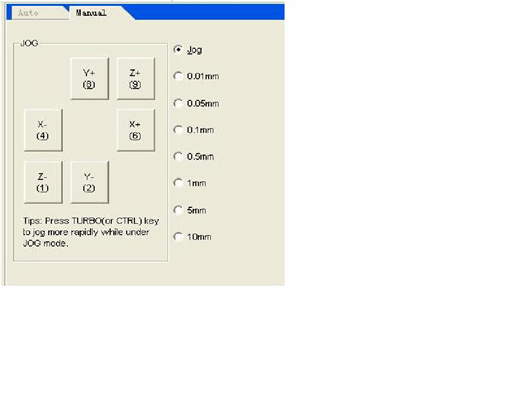
جيئن ته مينوئل ونڊو مکيه ونڊو جي فنڪشن ونڊو ايريا تي آهي، صارف لاءِ ڪيترن ئي ونڊوز کي سوئچ اوور ڪرڻ ۽ مينوئل ونڊو کي چالو ڪرڻ جو طريقو هي آهي:
هن ونڊو ۾ دستي بٽڻ واري علائقي ۾ 6 دستي بٽڻ شامل آهن جيڪي ترتيب وار X، Y ۽ Z محور جي مثبت ۽ منفي هدايتن سان ملن ٿا.
مشين جي دستي آپريشن جا ٻه طريقا آهن: مسلسل جاگنگ جو طريقو ۽ واڌ وارو قدم کڻڻ جو طريقو جيڪي ترتيب وار هيٺ ڏنل طور تي متعارف ڪرايا ويا آهن:
مسلسل ڊوڙڻ جو طريقو.
مسلسل جاگ جي طريقي سان، جڏهن دستي ونڊو موجوده فعال ونڊو هجي، ته ڪي پيڊ تي لاڳاپيل عددي ڪي دٻايو. جڏهن ڪي دٻائڻ جي حالت ۾ هجي، مشين ڪم ڪري ٿي؛ جڏهن ڪي جاري ڪئي وڃي ٿي، ته مشين ڪم ڪرڻ بند ڪري ٿي.
جاگ ايڪشن لاڳو ڪرڻ وقت، ٽريڪ ونڊو ڪمانڊ G00 جي رنگ جي لحاظ کان ٽريڪ لوڪس ڏيکاري ٿي.
قدم وڌائڻ جو طريقو.
اهو دستي طريقي سان ملندڙ جلندڙ آهي. مسلسل جاگ جي طريقي ۽ انڪريمينٽ اسٽيپنگ جي طريقي ۾ فرق اهو آهي ته انڪريمينٽ اسٽيپنگ طريقو مشين جي ڪائنيميٽيڪل محور جي فيڊ اسپيڊ کي صحيح طور تي ڪنٽرول ڪري سگهي ٿو.
استعمال ڪندڙ انٽرايڪٽو انٽرفيس ذريعي مائوس ۽ ڪي بورڊ ذريعي انڪريمينٽ اسٽيپنگ آپريشن لاڳو ڪري سگھي ٿو ۽ مينوئل آپريشن پينل يا آپريشن باڪس ذريعي پڻ هن آپريشن کي لاڳو ڪري سگھي ٿو. هر ڀيري مينوئل بٽڻ کي ڇڪڻ سان محور جي حرڪت جي ڏنل قدم جي ڊيگهه مطابق ٿي سگھي ٿو.
ڪي بورڊ جو طريقو.
جڏهن جاگ ونڊو موجوده فعال ونڊو آهي، ته هدايت جي ڪي جي حساب سان جاگ اسٽيپ جي ڊيگهه وڌائڻ يا گهٽائڻ سان جاگ اسٽيپ جي ڊيگهه بٽڻ ۾ تبديلي ڏسي سگهجي ٿي.
مائوس جو طريقو.
مناسب قدم جي ڊيگهه واري بٽڻ تي ڪلڪ ڪرڻ لاءِ سڌو سنئون مائوس استعمال ڪريو.
نوٽ:
جاگنگ جي قدمن جي ڊيگهه تمام گهڻي مقرر ڪرڻ کان پاسو ڪريو ته جيئن غلط ڪم ڪرڻ سان مشين کي نقصان نه پهچي.
مائوس جو طريقو.
بٽڻ تي ڪلڪ ڪرڻ لاءِ مائوس جي کاٻي بٽڻ استعمال ڪريو، پوءِ بٽڻ هڪ ڀيرو چالو ٿيندو.
نوٽ:
جيئن ته سسٽم پاران هر ڀيري جاگ ڪمانڊ لاڳو ڪرڻ لاءِ ڪجهه وقت جي ضرورت هوندي آهي، تنهن ڪري تمام گهڻو ڪلڪ ڪرڻ سان سسٽم کي غلطي جي معلومات ملي سگهي ٿي ته "سامان مصروف آهي ۽ موجوده آپريشن غلط آهي".
کوٽائي وڌايو/گهٽايو.
ڪي پيڊ تي +/-ڪيز ۽ ڊجيٽل ڪيز استعمال ڪرڻ سان کوٽائي کي تيزي سان وڌائي ۽ گهٽائي سگهجي ٿو.
سسٽم پيرا ميٽر ونڊو
سسٽم پيرا ميٽرز ۾ 2 قسم شامل آهن: پروسيسنگ پيرا ميٽرز ۽ پيدا ڪندڙ پيرا ميٽرز. انهن جي مختلف پيرا ميٽرز کي هيٺ ڏنل تفصيل سان بيان ڪيو ويو آهي.
1. پروسيسنگ پيرا ميٽرز
Ncstudio™ پروسيسنگ پيرا ميٽرز هيٺ ڏنل طور تي مقرر ڪيا ويا آهن:
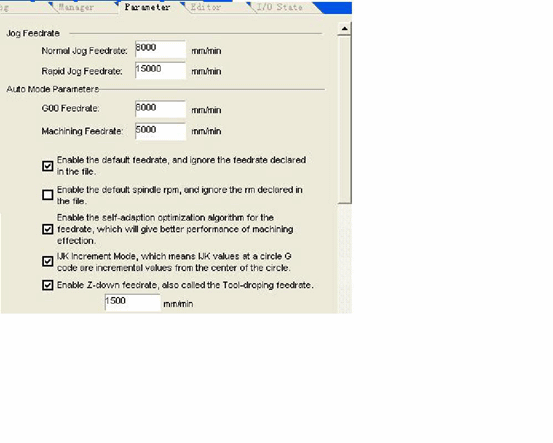
دستي رفتار: ان ۾ دستي تيز رفتار ۽ دستي گهٽ رفتار شامل آهي. اهي ٻئي قدر "جاگ" موڊ تحت حرڪت جي رفتار لاءِ استعمال ڪيا ويندا آهن.
l دستي گهٽ رفتار حرڪت جي رفتار ڏانهن اشارو ڪري ٿي جڏهن صرف دستي هدايت واري ڪي کي دٻايو وڃي؛
l دستي تيز رفتار حرڪت جي رفتار کي ظاهر ڪري ٿي جڏهن هڪ ئي وقت "تيز رفتار" بٽڻ دٻايو وڃي.
اهي ٻئي قدر ڊجيٽل ڪنٽرول اسٽيٽ ونڊو جي تحت سڌو سنئون سيٽ ڪري سگھجن ٿا. خودڪار پيرا ميٽر:
l بيڪار ڊوڙڻ جي رفتار: ڪمانڊ G00 جي حرڪت جي رفتار؛
پروسيسنگ جي رفتار: پروسيسنگ ڪمانڊ G01، G02، G03 ۽ انهي جي انٽرپوليشن جي رفتار.
اهي ٻئي قدر خودڪار موڊ تحت حرڪت جي رفتار کي ڪنٽرول ڪن ٿا. جيڪڏهن پروسيسنگ پروگرام يا ڪمانڊ MDI رفتار کي بيان نٿو ڪري، ته پوءِ مشين هتي رفتار مقرر ڪندي حرڪت ڪري ٿي.
نوٽ:
حرڪت جي رفتار وڌ ۾ وڌ رفتار سان بيڪار ڊوڙڻ جي رفتار آهي.
l ڊفالٽ اسپيڊ استعمال ڪندي: ڇا پروسيسنگ پروگرام ۾ بيان ڪيل رفتار کي ڇڏي ڏيڻ ۽ مٿي سيٽنگ سسٽم ڊفالٽ اسپيڊ استعمال ڪرڻ.
l رفتار خود اختيار ڪرڻ ۽ اصلاح: ڇا سسٽم کي پروسيسنگ جي ڪم جي ٽڪري جي ڪنيڪشن خاصيت جي مطابق پروسيسنگ جي رفتار کي بهتر ڪرڻ جي اجازت ڏني وڃي.
l IJK انڪريمينٽ موڊ: ڇا سرڪل سينٽر پروگرامنگ (IJK) انڪريمينٽ موڊ آهي ۽ ڪجهه پوسٽ پروسيسنگ پروگرامن لاءِ آرڪ پروگرامنگ پاران استعمال ٿيندڙ IJK ويليو انڪريمينٽ ويليو آهي. هن نقطي لاءِ لاڳاپيل پوسٽ پروسيسنگ پروگرامن تي وضاحتن جو حوالو ڏيو.
l Z طرف ۾ اوزار گهٽائڻ واري رفتار استعمال ڪرڻ: ڇا Z طرف عمودي هيٺئين حرڪت دوران مخصوص اوزار گهٽائڻ واري رفتار استعمال ڪجي.
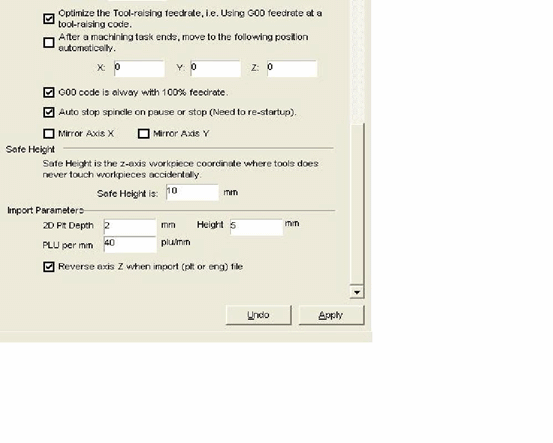
l Z طرف اوزار کڻڻ جي رفتار کي بهتر بڻائڻ: ڇا Z طرف عمودي مٿي حرڪت دوران اوزار کڻڻ لاءِ G00 رفتار استعمال ڪجي.
l آئيڊل رننگ (G00) ڪمانڊ مقرر فيڊ ريٽ استعمال ڪري ٿو. 100%: هي پيرا ميٽر هڪ آپشن آهي. اهو سسٽم کي هدايت ڪندو ته ڇا آئيڊل رننگ ڪمانڊ لاڳو ڪرڻ وقت فيڊ ريٽ جي اثر کي نظرانداز ڪيو وڃي. هن طريقي سان ريٽ تبديل ڪرڻ وقت آئيڊل رننگ اسپيڊ متاثر نه ٿيندي.
l روڪڻ يا ختم ڪرڻ دوران، پرنسپل محور کي خودڪار طريقي سان روڪيو (ٻيهر شروع ڪرڻ جي ضرورت آهي): اهو طئي ڪرڻ ته ڇا هڪ پروسيسنگ پروگرام جي روڪٿام تي يا پروسيسنگ ختم ٿيڻ کان پوءِ مکيه محور جي گردش کي خودڪار طريقي سان روڪيو وڃي.
l آئيني جو محور X: محور X لاءِ آئيني جي تصوير ٺاهڻ جي سيٽنگ.
l آئيني جو محور Y: محور Y لاءِ آئيني جي تصوير ٺاهڻ جي سيٽنگ.
اوزار جي تبديلي جي پوزيشن جا پيرا ميٽر:
l ٽول جي پوزيشن تبديل ڪرڻ جو استعمال: مهرباني ڪري هي اختيار چونڊيو جيڪڏهن پروسيسنگ ختم ٿيڻ کان پوءِ ڪجهه پوزيشن ڏانهن خودڪار واپسي گهربل هجي.
ٻيا ٽول تبديلي جي پوزيشن پيرا ميٽر صرف تڏهن ڪم ڪري سگهن ٿا جڏهن ٽول تبديلي جي پوزيشن استعمال ڪرڻ فعال هجي.
l اوزار جي تبديلي جي پوزيشن جي ميڪينڪ ڪوآرڊينيٽس X، Y ۽ Z: اوزار جي تبديلي جي پوزيشن جي ميڪينڪ ڪوآرڊينيٽس سيٽ ڪرڻ (نوٽ: ڪم جي ٽڪري جا ڪوآرڊينيٽس نه!).
اوزار جي واپسي پوائنٽ پيرا ميٽر:
ٽول ريٽرن پوائنٽ: ٽول h8 کي وڌائي ٿو (ڪم جي ٽڪري جي بنيادي نقطي جي حوالي سان) جڏهن مسلسل آپريشن لاءِ ڪم جي ٽڪري جي بنيادي نقطي ۽ بريڪ پوائنٽ کي واپس ڪري ٿو.
فائل ان پٽ پيرا ميٽرز:
l 2D PLT پروسيسنگ ڊيپٿ: PLT فائل پروسيسنگ لوڊ ڪرڻ وقت ٽول ڊيپٿ سيٽ ڪرڻ.
l ٽول وڌائڻ جي اوچائي: PLT فائل پروسيسنگ دوران ٽول وڌائڻ جي اوچائي h8 سيٽ ڪرڻ.
l PLT يونٽ في ملي ميٽر: PLT يونٽ جي قيمت مقرر ڪرڻ.
l ريورس محور Z: محور Z جي ريورس فنڪشن کي استعمال ڪرڻ يا نه ڪرڻ جو تعين ڪرڻ. سسٽم جو ڊفالٽ محور جي مٿان حصو مثبت آهي.
2. پيدا ڪندڙ پيرا ميٽرز
استعمال ڪندڙ "پروڊيوسر پيرا ميٽرز" سان رابطو نٿو ڪري جنهن کي رابطو ڪرڻ وقت ان پٽ پاسورڊ (ncstudio) جي ضرورت آهي. اهو صرف استعمال ڪندڙ پاران حادثاتي طور تي انهن اهم پيرا ميٽرز کي تبديل ڪرڻ جي ڪري ڪنهن به سسٽم جي ناڪامي کان بچڻ لاءِ آهي.
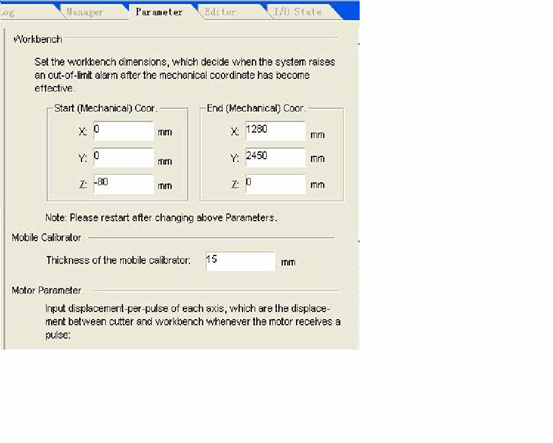
ورڪ بينچ جا طول و عرض:
مھرباني ڪري مٿي ڏنل پيرا ميٽرز جي مطابق سيٽنگ ڪريو ته جيئن حد سوئچ يا سخت حد کي متاثر ڪرڻ جي ڪري ڪنهن به ممڪن نقصان کان بچي سگھجي.
نوٽ:
هي قدر فيڪٽري کان اڳ مقرر ڪئي وئي آهي؛ ان کي تبديل نه ڪريو!
موبائل ڪيليبريٽر پيرا ميٽر: (ڪٽڻ واري اوزار لاءِ هڪ بلاڪ)
موبائل ڪيليبريٽر جي ٿولهه: مھرباني ڪري موبائل ڪيليبريٽر جي ٿولهه کي صحيح ماپ ڪريو ۽ ان کي ھتي ڀريو.
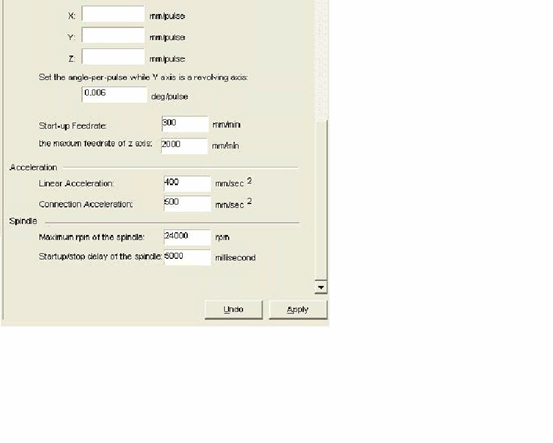
موٽر پيرا ميٽر:
l نبض جي قيمت: اهو گهٽ ۾ گهٽ بي گھرڻ جو حوالو ڏئي ٿو جيڪو حرڪت ڪنٽرول ڪارڊ ذريعي پروسيس ڪري سگهجي ٿو. اسٽيپنگ سسٽم ۾، اهو عام طور تي هڪ اسٽيپنگ پلس سان ملندو آهي ۽ ٽرانسميشن رشتي جي مطابق اسٽيپنگ پلس جي زاويه بي گھرڻ کي لڪير بي گھرڻ ۾ تبديل ڪندو آهي.
l شروعاتي رفتار: هي پيرا ميٽر اسٽيپنگ موٽر جي شروعاتي تعدد سان ملندو آهي.
تيز رفتاري: نظام حرڪت جي تيز رفتاري جي صلاحيت کي بيان ڪرڻ لاءِ ٽو تيز رفتاري پيرا ميٽر استعمال ڪري ٿو:
l سنگل محور تيزي: اهو سنگل فيڊ محور جي تيزي ۽ گهٽتائي جي گنجائش کي بيان ڪرڻ لاءِ استعمال ٿيندو آهي.
l وکر موڙ جي تيز رفتاري: اهو لنڪيج دوران ڪيترن ئي فيڊ محورن جي تيز رفتاري ۽ گهٽتائي جي صلاحيت کي بيان ڪرڻ لاءِ استعمال ڪيو ويندو آهي.
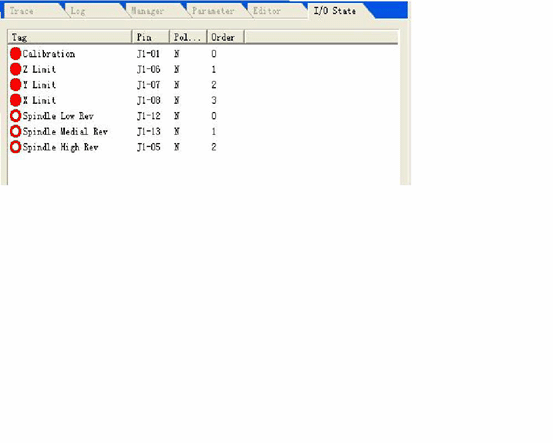
ان پٽ/آئوٽ پُٽ اسٽيٽ (آءِ/او اسٽيٽ) ونڊو
اهو سسٽم مانيٽر ۽ ناڪامي جي تشخيص لاءِ تمام مددگار آهي. SHIFT، CTRL ۽ ALT جون 3 ڪنجيون دٻايو ۽ رکو، نظرثاني ڪرڻ لاءِ هدايت يا حد تي ڪلڪ ڪرڻ لاءِ مائوس جي ساڄي ڪنجي استعمال ڪريو، پولارٽي چونڊيو ۽ تبديل ڪريو، پوءِ لاڳاپيل ڪمن کي آن يا آف ڪريو.
سافٽ ويئر مينيو جي وضاحت
"فائل" مينيو ۾ فائل کي ڪنٽرول ڪرڻ لاءِ ڪمانڊ آپشن شامل آهن.
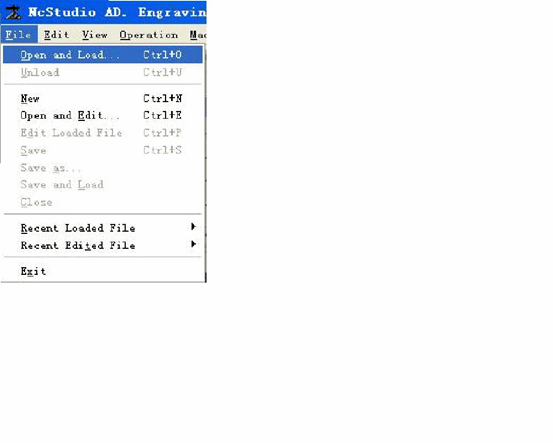
هن پل ڊائون مينيو جا پهريان 2 آپشن پروگرام فائل جي "لوڊنگ" ۽ "ان لوڊنگ" لاءِ استعمال ڪيا ويا آهن. پروگرام فائل کي ايڊٽ ڪرڻ لاءِ وچولي 7 آپشن استعمال ڪيا ويا آهن. ايڊٽ ڪرڻ واري فنڪشن ذريعي کوليو ويو فائل ايڊٽ ونڊو ۾ ڏيکاري ٿي. مهرباني ڪري "لوڊنگ" فنڪشن ۽ "ان لوڊنگ" فنڪشن جي وچ ۾ فرق نوٽ ڪريو.
ايڊٽ مينيو
ايڊٽ مينيو ۾ ايڊٽ ڪرڻ لاءِ ونڊو جا آپشن آهن. هي مينيو آپشن ٻئي ونڊو واري علائقي ۾ موجوده فعال ونڊو سان تبديل ٿيندو، ڇاڪاڻ ته انهن ونڊوز ۾ ڪجهه مخصوص ايڊيٽنگ ڪم ٿي سگهن ٿا.
آپريشن جو مينيو
"آپريشن" مينيو ۾ مختلف آپريشن ڪري سگھجن ٿا، پر مينيو ۾ هدايت جي آئوٽ پُٽ (M فنڪشن) فيڊ ريٽ ۽ پرنسپل محور لاءِ ڪنٽرول شامل ناهي، اهي فنڪشن "مشين" مينيو ۾ آهن.
ڇڏڻ جي حد
هي فنڪشن هڪ وسيلو آهي حد جي فنڪشن کي ماسڪ ڪرڻ لاءِ جڏهن سسٽم سخت حد کي پورو ڪري ٿو ۽ دستي آپريشن استعمال ڪندي مشين جي عام پوزيشن کي بحال ڪرڻ لاءِ. جيئن ته حد جي فنڪشن هن وقت ماسڪ ٿيل آهي، تنهن ڪري آپريٽر کي هن فنڪشن کي استعمال ڪرڻ تي خاص ڌيان ڏيڻ گهرجي.
هي مينيو آپريشن سنگل اسٽيپ پروسيسنگ موڊ کي فعال ۽ غير فعال ڪري ٿو. هڪ ڀيرو "سنگل سيڪشن لاڳو ڪرڻ" فعال ٿي ويندو آهي، پروسيسنگ پروگرام هر سيڪشن کي لاڳو ڪرڻ وقت پاز موڊ ۾ داخل ٿيندو آهي.
ڪم جي ٽڪري جي بنيادي نقطي جي طور تي موجوده نقطي کي مقرر ڪرڻ
مينيو آپشن چونڊيو "ڪرنٽ پوائنٽ کي ڪم جي ٽڪري جي بنيادي نقطي طور سيٽ ڪرڻ"، هي ڪم جي ٽڪري جي ڪوآرڊينيٽس کي موجوده نقطي تي صفر طور سيٽ ڪري سگهي ٿو، اهو اصل ۾ اصل پوزيشن جي حرڪت جو سبب نٿو بڻجي.
موجوده نقطي تي ڪم جي ٽڪرن جي ڪوآرڊينيٽس کي سيٽ ڪرڻ...
هي فنڪشن استعمال ڪندڙ کي موجوده نقطي تي ڪم جي ٽڪرن جي ڪوآرڊينيٽس کي آساني سان سيٽ ڪرڻ جي اجازت ڏئي ٿو. هن مينيو آپشن کي چونڊڻ سان موجوده ٽول پوزيشن جا ڪوآرڊينيٽس تبديل ٿي سگهن ٿا. هن مينيو آپشن کي چونڊڻ کان پوءِ، سسٽم "ڪم جي ٽڪرن جي ڪوآرڊينيٽس کي موجوده نقطي تي ترتيب ڏيڻ" ڊائلاگ باڪس پاپ اپ ڪندو.
محور X، Y ۽ Z جي لاڳاپيل ايڊٽ باڪس ۾ مناسب قدر داخل ڪريو، پوءِ موجوده پوزيشن جا ڪوآرڊينيٽس تبديل ڪيا ويندا.
ڪم جي ٽڪري جو بنيادي نقطو واپس ڪري رهيو آهي...
ڪم جي ٽڪري جو بنيادي نقطو ڪم جي ٽڪري جي ڪوآرڊينيٽ جو بنيادي نقطو آهي.
"ورڪ پيس جو ريٽرننگ بيس پوائنٽ..." آپشن چونڊڻ کان پوءِ ٽول ٽِپ خودڪار طريقي سان Z، X ۽ Y جي ترتيب ۾ موجوده پوزيشن کان ڪم پيس جو بيس پوائنٽ واپس ڪندو.
جيئن ته آخري پوائنٽ جو Z ڪوآرڊينيٽ هميشه ڪم جي ٽڪري جي پروسيسنگ مٿاڇري تي هوندو آهي، ڪم جي ٽڪري جي مٿاڇري يا ٽول ٽپ کي نقصان پهچائڻ کان بچڻ لاءِ جيڪو ٽول ٽپ ڪم جي ٽڪري جي صفر پوائنٽ ڏانهن موٽندو آهي، حقيقت ۾، محور Z صفر پوائنٽ ڏانهن واپس نه ٿو اچي، پر اهو صفر پوائنٽ کان مٿي ڊيفلڪشن ويليو ڏانهن موٽندو آهي. هي ويليو "سسٽم پيرا ميٽر ونڊو" جي پروسيسنگ پيرا ميٽر ۾ "ٽول ريٽرن پوائنٽ" پاران مقرر ڪيو ويو آهي.
ڪم جي ٽڪري جي بنيادي نقطي کي محفوظ ڪرڻ
استعمال ڪندڙ ڪم جي ٽڪري جي بنيادي نقطي کي پري سيٽنگ ويليو طور استعمال ڪندي بار بار بچائي سگھي ٿو؛ ڪوآرڊينيٽ ڊيٽا جا 10 سيٽ ڪل محفوظ ڪري سگھجن ٿا.
ڪم جي ٽڪري جي بنيادي نقطي کي پڙهڻ
ڪم جي ٽڪري جي بنيادي نقطي جي پري سيٽنگ ڪوآرڊينيٽ ويليو پڙهو، جلدي ڪم جي ٽڪري جي پري سيٽنگ بيس پوائنٽ پڙهڻ ڏانهن واپس وڃو. ڪم جي ٽڪري جي بنيادي نقطي پڙهڻ کان پوءِ، ڪم جي ٽڪري جي پري سيٽنگ بيس پوائنٽ ڏانهن واپس وڃڻ لاءِ "بنيادي نقطي ڪم جي ٽڪري" ڪمانڊ استعمال ڪريو.
شروعات
هن مينيو آپشن ۾ 2 ڪم آهن:
پهريون ڪم: جيڪڏهن ڪجهه پروسيسنگ پروگرام لوڊ ٿيل آهي ۽ موجوده سسٽم جي حالت "بيڪار" آهي، ته هن مينيو آپشن کي چونڊڻ کان پوءِ، مشين خودڪار طريقي سان پروسيسنگ پروگرام جي پهرين جملي کان خودڪار پروسيسنگ طريقيڪار کي لاڳو ڪرڻ شروع ڪندي. هڪ ڀيرو پروسيسنگ شروع ٿئي ٿي، سسٽم "خودڪار | آپريشن" جامد ۾ داخل ٿئي ٿو؛ جيڪڏهن سسٽم ايموليشن اسٽيٽ تي آهي، ته اهو ايموليشن اسٽيٽ ذريعي پروسيسنگ طريقيڪار کي لاڳو ڪري ٿو.
ٻيو ڪم: جيڪڏهن سسٽم "خودڪار | روڪيو" حالت ۾ آهي، ته پوءِ هن مينيو آپشن کي چونڊڻ کان پوءِ، سسٽم روڪيو پوزيشن کان خودڪار پروسيسنگ جي طريقيڪار کي جاري رکندو ۽ "خودڪار | آپريشن" جامد ۾ داخل ٿيندو. جيڪڏهن سسٽم ايموليشن جي حالت ۾ آهي، ته اهو ايموليشن جي حالت ذريعي پروسيسنگ جي طريقيڪار کي لاڳو ڪندو.
اڳتي وڌايو:
سسٽم ۾ "پاز" حالت ۾ داخل ٿيڻ لاءِ 2 رستا آهن: پهريون اهو آهي ته سسٽم هن وقت "سنگ اسٽيپ پروسيسنگ" موڊ تي آهي؛ ٻيو اهو آهي ته صارف پروسيسنگ جي طريقيڪار دوران "پاز" فنڪشن چونڊيندو آهي.
روڪيو
خودڪار پروسيسنگ جي عمل دوران، "روڪ" فنڪشن فعال هوندو آهي. پوءِ "خودڪار | روڪيو" حالت داخل ڪريو. جيڪڏهن پروسيسنگ جي عمل کي جاري رکڻ جي ضرورت هجي ته "شروع" مينيو آپشن چونڊيو.
جيڪڏهن سسٽم ايموليشن جي حالت ۾ آهي، ته "پاز" مينيو آپشن چونڊڻ کان پوءِ، سسٽم ايموليشن کي روڪي ڇڏيندو ۽ "خودڪار | روڪيو" اسٽيٽ ۾ داخل ٿيندو. جيڪڏهن ايموليشن جاري رکڻ جي ضرورت آهي ته "شروع" مينيو آپشن چونڊيو.
رکو
خودڪار پروسيسنگ جي عمل دوران، يعني، سسٽم "خودڪار | روڪيو" حالت ۾ آهي، "روڪ" فنڪشن فعال آهي. هن وقت هن مينيو آپشن کي چونڊيو، مشين پروسيسنگ بند ڪري ڇڏيندي ۽ ٽول کي بلند ڪندي، سڄو پروسيسنگ ٽاسڪ ختم ٿي ويندو، پوءِ سسٽم "خودڪار | بيڪار" حالت ۾ داخل ٿيندو، هي اهو طريقو آهي جيڪو سسٽم کي عام طور تي پروسيسنگ جي عمل دوران پروسيسنگ جي عمل کي روڪڻ لاءِ ٺاهيندو آهي.
هيٺ ڏنل مواد "ري سيٽ" فنڪشن کي بيان ڪري ٿو جيڪو غير معمولي صورتحال ۾ استعمال ٿيندڙ پروسيسنگ طريقيڪار کي غير معمولي طور تي روڪڻ جو طريقو آهي.
جيڪڏهن سسٽم ايموليشن جي حالت ۾ آهي، ته پوءِ "اسٽاپ" مينيو آپشن چونڊڻ کان پوءِ، سسٽم ايموليشن کي روڪي ڇڏيندو ۽ "خودڪار | آئيڊل" حالت ۾ داخل ٿيندو، پر اهو ايموليشن جي حالت مان ٻاهر نه نڪرندو، ان جو ڪم صارف کي ايموليشن جي نتيجن جو تجزيو ڪرڻ جي اجازت ڏيڻ آهي. جيڪڏهن صارف کي ٻيهر پاليسي جي ضرورت آهي، ته هو ايموليشن جاري رکڻ لاءِ مختلف مينيو آپشنز جهڙوڪ "شروع"، "ايڊوانسڊ اسٽارٽ" ۽ "بريڪ پوائنٽ جاري" لاڳو ڪري سگهي ٿو.
ايموليشن داخل ڪرڻ ۽ ايموليشن شروع ڪرڻ
اهو "شروع" مينيو وانگر آهي. جيڪڏهن ڪجهه پروسيسنگ پروگرام لوڊ ٿيل آهي ۽ موجوده سسٽم جي حالت "آئيڊل" آهي، ته هن مينيو آپشن کي چونڊڻ کان پوءِ، مشين پروسيسنگ پروگرام جي پهرين جملي کان خودڪار طريقي سان تيز رفتار ايموليشن ڪندي. ايموليشن فنڪشن ڊيمونسٽريشن فنڪشن وانگر آهي، پر ڊيمونسٽريشن فنڪشن کان بهتر آهي.
ايموليشن استعمال ڪندڙ کي هڪ تيز ۽ جاندار سميوليشن پروسيسنگ ماحول فراهم ڪري ٿي.
جڏهن پروسيسنگ پروگرام کي ايموليشن طريقي سان هلائي رهيو آهي، ته سسٽم مشين کي لاڳاپيل ميڪينڪ ۽ برقي عمل ڪرڻ لاءِ نه هلائيندو، پر اهو صرف تيز رفتار آن ٽريڪ ڊسپلي ونڊو ۾ ٽول پروسيسنگ روٽ ڏيکاريندو. استعمال ڪندڙ ايموليشن ذريعي مشين جي حرڪت جي شڪل کي اڳ ۾ ئي سمجهي سگهي ٿو، پروسيسنگ پروگرام تيار ڪرڻ وقت غلطي جي ڪري مشين کي نقصان پهچائڻ کان بچائي سگهي ٿو ۽ ٻي اضافي معلومات ڄاڻي سگهي ٿو.
هڪ ڀيرو ايموليشن جو عمل شروع ٿئي ٿو، هي مينيو آپشن "اسٽاپنگ ايموليشن اينڊ ايگزيٽنگ ايموليشن موڊ" بڻجي ويندو آهي، هن فنڪشن کي لاڳو ڪرڻ کان پوءِ، ايموليشن فوري طور تي بند ٿي ويندي.
ترقي يافته شروعات
هي فنڪشن پروگرام جي عملدرآمد جي فنڪشن کي ڇڏڻ کي محسوس ڪري ٿو.
بريڪ پوائنٽ جاري رکو
هن مينيو آپشن جو ڪم اصل ۾ "ايڊوانسڊ اسٽارٽ" جو هڪ آسان ايڊيشن آهي. هن فنڪشن کي لاڳو ڪندي سسٽم آخري پروسيسنگ بريڪ پوائنٽ کان جاري رهي ٿو.
هي فنڪشن ايموليشن لاڳو ڪرڻ لاءِ پڻ استعمال ڪري سگهجي ٿو.
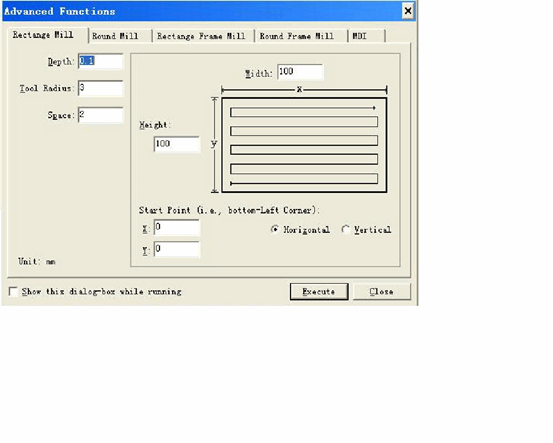
پروسيسنگ ڪمانڊ لاڳو ڪري رهيو آهي...
جڏهن هن مينيو آپشن کي لاڳو ڪيو ويندو، ته سسٽم هيٺ ڏنل ڊاگرام جي طور تي "پروسيسنگ ڪمانڊ لاڳو ڪرڻ" ڊائلاگ باڪس پاپ اپ ڪندو:
ٺيڪ ٺاھ جوڙ
هي فنڪشن صرف خودڪار پروسيسنگ جي طريقيڪار دوران روڪي حالت ۾ فعال آهي. اهو پروسيسنگ جي طريقيڪار کي روڪڻ کان سواءِ کوٽائي جي سٺي ترتيب کي محسوس ڪرڻ لاءِ استعمال ڪيو ويندو آهي. ان جو آپريشن انٽرفيس دستي ونڊو وانگر آهي:
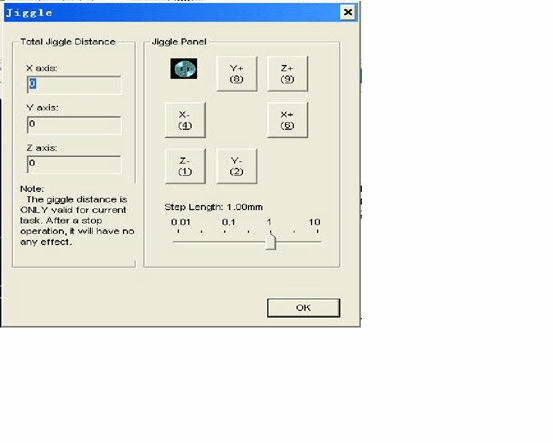
اوزار طي ڪرڻ
استعمال ڪندڙ ڪم جي ٽڪري جي بنيادي نقطي جي Z طرف مناسب ڪوآرڊينيٽ کي آساني سان بيان ڪري سگھي ٿو ۽ ٽول ڪيليبريشن فنڪشن استعمال ڪندي ٽول تبديل ڪرڻ کان پوءِ ڪوآرڊينيٽ کي ٻيهر ڪيليبريٽر ڪري سگھي ٿو. هن فنڪشن کي لاڳو ڪرڻ وقت، مينيو مان ٽول ڪيليبريشن فنڪشن چونڊيو.
ٽول ڪيليبريشن ڪرڻ وقت، پهرين پروسيسنگ مٿاڇري کي دستي طور تي بيان ڪريو، پروسيسنگ مٿاڇري کي ڪم جي ٽڪري جي بنيادي نقطي طور Z طرف مقرر ڪريو، پوءِ پهرين دفعي ٽول ڪيليبريشن ڪريو. هر ڀيري ٽول تبديل ڪرڻ کان پوءِ، ٻئي ڀيري ٽول ڪيليبريشن ڪريو.
عملي وارو طريقيڪار
1. شروعاتي
شروع ڪرڻ کان اڳ، پهريان پڪ ڪريو ته مشين ۽ ڪمپيوٽر جي وچ ۾ سڀئي ڪنيڪشن نارمل آهن، ۽ پوءِ مشين ۽ ڪمپيوٽر جي پاور سپلائي آن ڪريو. سسٽم جي شروع ٿيڻ کان پوءِ، اهو Ncstudio™ ڊجيٽل ڪنٽرول سسٽم ۾ داخل ٿئي ٿو.
2. ميڪينڪ ري سيٽنگ (اختيار)
مواد صرف مشين لاءِ شامل آهن جنهن ۾ ريٽرننگ ميڪينڪ بيس پوائنٽ جي ڪم سان گڏ آهي؛ مھرباني ڪري مشين جي مينوئل جو حوالو ڏيو.
جيڪڏهن مشين ريٽرننگ ميڪينڪ بيس پوائنٽ جي آپريشن کي سپورٽ ڪري ٿي، ته پوءِ "ريٽرننگ ميڪينڪ بيس پوائنٽ" مينيو چونڊيو. مشين خودڪار طريقي سان ميڪينڪ بيس پوائنٽ واپس ڪندي ۽ ڪيليبريشن سسٽم جي ڪوآرڊينيٽ سسٽم کي ڪيليبريٽر ڪندي.
ڪجهه حالتن ۾، مثال طور، آخري نارمل اسٽاپ کان پوءِ، مشين کي ٻيهر آن ڪريو ۽ آخري آپريشن جاري رکو، استعمال ڪندڙ کي ميڪينڪ ري سيٽنگ آپريشن لاڳو ڪرڻ جي ضرورت ناهي، ڇاڪاڻ ته Ncstudio™ سسٽم نارمل ايگزٽ دوران موجوده ڪوآرڊينيٽ معلومات محفوظ ڪري ٿو.
وڌيڪ، جيڪڏهن صارف يقيني بڻائي ٿو ته موجوده پوزيشن صحيح آهي ته صارف کي هن آپريشن کي لاڳو ڪرڻ جي ضرورت ناهي.
3. لوڊنگ پروسيسنگ پروگرام
پروسيسنگ شروع ڪرڻ کان اڳ، استعمال ڪندڙ کي عام طور تي گهربل پروسيسنگ پروگرام لوڊ ڪرڻو پوندو، ٻي صورت ۾ خودڪار پروسيسنگ سان لاڳاپيل ڪجهه ڪم بند ٿي ويندا آهن.
مينيو چونڊڻ کان پوءِ "اوپن (ايف) | اوپن (او)..." ونڊوز جي معياري فائل آپريشن جو ڊائلاگ باڪس پاپ اپ ٿيندو، هن ڊائلاگ باڪس مان کولڻ واري فائل جو ڊرائيور، روٽ ۽ فائل جو نالو چونڊيو.
"اوپن" بٽڻ تي ڪلڪ ڪرڻ کان پوءِ، پروسيسنگ پروگرام سسٽم ۾ لوڊ ٿي ويندو آهي. هن وقت، صارف "پروسيسنگ پروگرام" ونڊو کي سوئچ ڪرڻ ۽ موجوده پروسيسنگ پروگرام ڏسڻ لاءِ F2 بٽڻ دٻائي سگهي ٿو.
4. دستي آپريشن
دستي آپريشن انٽرفيس ڏيکاريندي
مينيو آپشن "ڏسو (V) | ڊسپلي مينوئل انٽرفيس (M)" چونڊڻ کان پوءِ، پيرا ميٽر ڊسپلي ونڊو مينوئل آپريشن انٽرفيس ڏيکاريندي. توهان سيڪشن 5.2 جو حوالو ڏيندي هن انٽرفيس ذريعي مشين تي مينوئل آپريشن ڪري سگهو ٿا.
دستي تحريڪ
ڪمپيوٽر جي ڊجيٽل ڪي پيڊ تي لاڳاپيل ڪنجيون استعمال ڪندي مشين تي دستي حرڪت ڪريو. ڪي پيڊ تي NUMLOCK لائيٽ هن وقت روشن ٿيندي.
لاڳاپيل ڪنجيون آهن:
6 — محور X جي مثبت رخ
4 — محور X جي منفي طرف
8 — محور Y جي مثبت رخ
2 — محور Y جي منفي طرف
9 — محور Z جي مثبت رخ
1 — محور Z جي منفي طرف
مشين جي دستي تيز رفتار حرڪت انهن ڪنجين ۽ CTRL ڪنجي کي گڏ ڪري حاصل ڪري سگهجي ٿي.
کوٽائي وڌايو/گهٽايو
ڪي پيڊ تي +/- ڪيز ۽ ڊجيٽل ڪيز استعمال ڪرڻ سان کوٽائي کي تيزي سان وڌائي ۽ گهٽائي سگهجي ٿو.
5. ڪم جي ٽڪري جي بنيادي نقطي جي وضاحت
پروسيسنگ پروگرام ۾ 3 ڪوآرڊينيٽس X، Y ۽ Z جو بنيادي نقطو ڪم جي ٽڪري جو بنيادي نقطو آهي. پروسيسنگ ڪرڻ کان اڳ، اسان کي هن پوزيشن کي اصل پوزيشن سان ڳنڍڻ جي ضرورت آهي. طريقا هي آهن:
مشين جي ڪم جي ٽڪري جي بيس پوائنٽ پوزيشن کي هٿ سان منتقل ڪرڻ لاءِ محور X ۽ Y ٺاهيو، مينيو چونڊيو "ڪم جي ٽڪري جي بيس پوائنٽ جي طور تي موجوده پوائنٽ کي سيٽ ڪرڻ" يا ڪوآرڊينيٽ ونڊو ۾ موجوده پوزيشن جي صفر ڪوآرڊينيٽ ويليوز، پوءِ پروسيسنگ پروگرام لاڳو ڪرڻ وقت موجوده پوزيشن کي شروعاتي نقطي طور استعمال ڪندي پروسيسنگ ڪريو.
مٿي ڏنل طريقيڪار X ۽ Y محور تي ڪم جي ٽڪري جي بنيادي نقطي کي ختم ڪري ٿو، پر محور Z تي ڪم جي ٽڪري جي بنيادي نقطي کي سيٽ ڪرڻ لاءِ وڌيڪ صحيح آپريشن جي طريقن جي ضرورت آهي. سسٽم ۽ مشين هارڊويئر گڏجي محور Z تي اوزار ڪيليبريشن جو ڪم فراهم ڪن ٿا.
"آپريشن (O) | خودڪار اوزار ڪيليبريشن (E)..." فنڪشن چونڊيو ۽ خودڪار اوزار ڪيليبريشن ختم ڪريو.
مٿي ڏنل ٻن طريقن کي مڪمل ڪرڻ کان پوءِ، پروسيسنگ لاءِ ڪم جي ٽڪري جو بنيادي نقطو بيان ڪيو ويندو آهي.
6. خودڪار پروسيسنگ لاڳو ڪرڻ
خودڪار پروسيسنگ مان مراد مشين خودڪار طريقي سان چونڊيل پروسيسنگ پروگرام مطابق پروسيسنگ ڪري ٿي.
خودڪار پروسيسنگ شروع ڪندي
مينيو آپشن "آپريشن (O) | شروع ڪريو يا جاري رکو (S)" چونڊڻ کان پوءِ، مشين پروسيسنگ پروگرام جي پهرين جملي کان خودڪار طريقي سان پروسيسنگ جو عمل شروع ڪندي.
مشين اسٽاپ
خودڪار پروسيسنگ جي عمل دوران، جيڪڏهن پروسيسنگ پروگرام کي روڪڻ جي ضرورت هجي، ته مينيو آپشن "آپريشن (O) | اسٽاپ (O)" چونڊيو، مشين موجوده جملي جي پروسيسنگ ختم ڪرڻ کان پوءِ پروسيسنگ بند ڪري ڇڏيندي ۽ "بيڪار" حالت ۾ داخل ٿيندي. هي طريقو سسٽم کي صحيح ۽ ترتيب سان روڪڻ جي اجازت ڏيڻ جو طريقو آهي ۽ اهو پڻ طريقو سفارش ڪري رهيو آهي.
نوٽ:
جڏهن تيز ۽ هموار رفتار واري ڪنيڪشن جي خاصيت فعال ڪئي ويندي آهي، ته سسٽم بند ٿي ويندو جڏهن لنڪ جي رفتار صفر هوندي.
مشين ايمرجنسي اسٽاپ
خودڪار پروسيسنگ جي عمل دوران، مينيو آپشن "آپريشن (O) | ايمرجنسي اسٽاپ (B)" چونڊيو جيڪڏهن ڪا به ايمرجنسي صورتحال ٿئي ٿي، مشين فوري طور تي پروسيسنگ بند ڪري ڇڏيندي. جيڪڏهن ٻيهر پروسيسنگ جي ضرورت هجي، ته پهريان مينيو "آپريشن (O) | ايمرجنسي بحالي (R)" چونڊيو ۽ مينيو "آپريشن (O) | شروع ڪريو يا جاري رکو (S)" چونڊيو، مشين پروسيسنگ پروگرام جي پهرين جملي کان خودڪار پروسيسنگ جي طريقيڪار کي لاڳو ڪندي، ٻي صورت ۾ مشين ڪم نه ڪري سگهندي.
مشين جو وقفو
خودڪار پروسيسنگ جي عمل دوران، جيڪڏهن پروسيسنگ روڪي جي ضرورت هجي، مينيو آپشن "آپريشن (O) | روڪيو (P)" چونڊيو، مشين موجوده پروسيسنگ جملي کي ختم ڪرڻ کان پوءِ پروسيسنگ بند ڪري ڇڏيندي، صرف مينيو آپشن "آپريشن (O) | شروع ڪريو يا جاري رکو (S)" چونڊيو جيڪڏهن پروسيسنگ پروگرام جاري رکڻ جي ضرورت هجي.
پروگرام جي عملدرآمد کي ڇڏي ڏيڻ
مينيو آپشن "ايڊوانسڊ اسٽارٽ (A)" چونڊڻ کان پوءِ، هڪ ڊائلاگ باڪس پاپ اپ ٿيندو جيڪو پڇندو ته پروگرام جي ڪهڙي جملي کان شروع ٿئي ٿو ۽ پروگرام جي ڪهڙي جملي تي ختم ٿئي ٿو. جيڪڏهن توهان جملي جو پيراگراف نمبر ڀريو ٿا ۽ "شروع" بٽڻ تي ڪلڪ ڪريو ٿا، ته مشين صرف توهان جي ضرورت مطابق پروگرام جي ڪجهه جملي کي لاڳو ڪندي، پر هن فنڪشن کي لاڳو ڪرڻ وقت پيراگراف نمبر پروگرام جي جملي کان اڳ هوندو.
7. هدايت جي پوزيشن جو ڪم
جيڪڏهن توهان ڪنهن خاص نقطي کي جلدي پوزيشن ڪرڻ چاهيو ٿا، ته پوءِ "ڊائريڪٽ پوزيشننگ فنڪشن" آزمايو.
"ڊائريڪٽ پوزيشننگ فنڪشن" جي شارٽ ڪٽ ڪي F5 آهي؛ "ڊائريڪٽ پوزيشننگ فنڪشن" مان نڪرڻ واري شارٽ ڪٽ ڪي Esc آهي.
"ڊائريڪٽ پوزيشننگ فنڪشن" ونڊو ۾ X کان اڳ سگنل + ان پٽ ڪرڻ سان انڪريمينٽ ان پٽ محسوس ٿي سگھي ٿو.
"ڊائريڪٽ پوزيشننگ فنڪشن" ونڊو ۾ X کان اڳ سگنل * داخل ڪرڻ سان ميڪينڪ ڪوآرڊينيٽ پوزيشننگ جو احساس ٿي سگهي ٿو.
"ڊائريڪٽ پوزيشننگ فنڪشن" ونڊو ۾ X کان اڳ سگنل + @ داخل ڪرڻ سان ڪم جي ٽڪري جي بنيادي نقطي کي نظرثاني ڪرڻ جي ڪم کي محسوس ڪري سگهجي ٿو (گہرائي وڌائڻ/گهٽائڻ سميت).
اين سي اسٽوڊيو سافٽ ويئر لاءِ شارٽ ڪٽ
1. مجموعي طور تي شارٽ ڪٽ
مختلف ونڊوز جي وچ ۾ ESC سوئچ اوور
مختلف ڪنٽرولن جي وچ ۾ TAB سوئچ اوور
Ctrl+TAB مختلف فولڊنگ ونڊوز جي وچ ۾ سوئچ اوور
Ctrl+1 خودڪار ونڊو ڏيکاريو
Ctrl+2 دستي ونڊو ڏيکاريو
Alt+1/F4 ڊسپلي پروسيسنگ لوڪوس ونڊو
Alt+2 ڊسپلي سسٽم ليگ ونڊو
Alt+3 پروگرام مئنيجمينٽ ونڊو ڏيکاريو
Alt+4 ڊسپلي سسٽم پيرا ميٽر ونڊو
Alt+5 پروگرام ايڊٽ ونڊو ڏيکاريو.
Alt+6 I/O اسٽيٽ ونڊو ڏيکاريو
Ctrl+Enter پوري اسڪرين تي
Ctrl+Del پروسيسنگ لوڪ ونڊو صاف ڪريو
Ctrl+O کوليو ۽ لوڊ ڪريو.
Ctrl+N نئون پروسيسنگ پروگرام
Ctrl+E کوليو ۽ ايڊٽ ڪريو.
Ctrl+P موجوده پروسيسنگ پروگرام کي ايڊٽ ڪرڻ لاءِ
Ctrl+S محفوظ ڪريو
Ctrl+I پروگرام جي معلومات کي پروسيس ڪرڻ
F5 سڌي پوزيشننگ
F6 موجوده نقطي تي ڪم جي ٽڪري جو ڪوآرڊينيٽ سيٽ ڪريو.
Shift+F6 ڪم جي ٽڪري جي بنيادي نقطي طور موجوده پوائنٽ کي سيٽ ڪريو.
F7 ڪم جي ٽڪري جو بنيادي نقطو واپس ڪريو
Ctrl+F7 فلوٽنگ ٽول ڪيليبريشن
Shift+F7 فڪسڊ ٽول ڪيليبريشن
F8 ايموليشن داخل ڪريو (ٻاهر نڪرڻ)
F9 شروع
Ctrl+F9 ترقي يافته شروعات
Shift+F9 بريڪ پوائنٽ جاري رکو
Ctrl+Shift+F9 پروسيسنگ ڪمانڊ لاڳو ڪريو
F10/روڪ ٽوڙڻ وقفو
F11 اسٽاپ
F12 ري سيٽ ڪريو
2. دستي ونڊو شارٽ ڪٽ
اسڪرول لاڪ دستي ونڊو چالو ڪريو
4 (ڪي پيڊ) ايڪس-ڊائريڪشن مينوئل (جاگنگ ۽ انڪريمينٽ سميت)
6 (ڪي پيڊ) X+ هدايت دستي (جاگنگ ۽ واڌ سميت)
2 (ڪي پيڊ) Y- هدايت دستي (جاگنگ ۽ واڌ سميت)
8 (ڪي پيڊ) Y+ هدايت دستي (جاگنگ ۽ واڌ سميت)
1 (ڪي پيڊ) Z- هدايت دستي (جاگنگ ۽ واڌ سميت)
9 (ڪي پيڊ) Z+ هدايت دستي (جاگنگ ۽ واڌ سميت)
+ (ڪي پيڊ) کوٽائي وڌايو (ان پٽ نمبر)
- (ڪي پيڊ) کوٽائي گھٽايو (ان پٽ نمبر)
3. لوڪوس ونڊو شارٽ ڪٽس کي پروسيس ڪرڻ
گھر سينٽر
ختم ڪريو موجوده پروسيسنگ پوائنٽ ڏيکاريو
. يا > وڏو ڪريو
، يا وڏو ڪريو
. (ڪي پيڊ) سوئچ اوور جي قدمن جي ڊيگهه
Alt+→ يا Alt+← محور Z جي چوڌاري گھمايو
Alt+↑يا Alt+↓ محور X جي چوڌاري گھمايو
Alt+PgUp يا Alt+PgDn محور Y جي چوڌاري گھمايو