DXF فائل ڇا آهي؟
هڪ DXF فائل (ڊرائنگ ايڪسچينج فارميٽ) هڪ 2D ویکٹر فائل قسم آهي جيڪو 1982 ۾ آٽوڊيسڪ پاران تيار ڪيو ويو هو. اهو لڪيرون، آرڪس، دائرا، ۽ شڪلون پڪسل جي بدران صحيح رياضياتي ڪوآرڊينيٽس طور محفوظ ڪري ٿو.
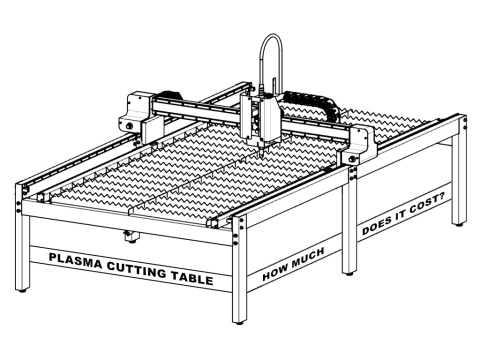
ڇاڪاڻ ته DXF هڪ کليل، عالمگير فارميٽ آهي، اهو ڊيزائن کي مختلف CAD پروگرامن ۽ مشينن جي وچ ۾ آزاديءَ سان منتقل ڪرڻ جي اجازت ڏئي ٿو. اهو ان کي CNC روٽرز ڏانهن ڊيزائن موڪلڻ لاءِ استعمال ٿيندڙ فائل قسم بڻائي ٿو، ليزر مشينن، ۽ پلازما ٽيبل.
DXF فائل ڇا لاءِ استعمال ٿيندي آهي؟
• 2D ڪٽڻ ۽ نقاشي جا رستا موڪلڻ سي اين سي مشينون.
• مختلف CAD سافٽ ويئر پليٽ فارمن جي وچ ۾ ڊرائنگ جي مٽاسٽا.
• CAM سافٽ ويئر ۾ روٽنگ، ڪٽنگ، ۽ مارڪنگ لاءِ ٽول پاٿ تيار ڪرڻ.
• درستگي وڃائڻ کان سواءِ اسڪيلبل، ايڊٽ ڪرڻ لائق ڊيزائن شيئر ڪرڻ.
DXF فائلون خاص طور تي مشهور آهن پلازما ڪٽڻ، ليزر ڪٽنگ، ليزر اينڪريونگ، ۽ سي اين سي ڪارونگ ڇاڪاڻ ته فارميٽ صحيح طول و عرض کي محفوظ رکي ٿو جيڪي مشينن کي صحيح طور تي ڪٽڻ جي ضرورت آهي.
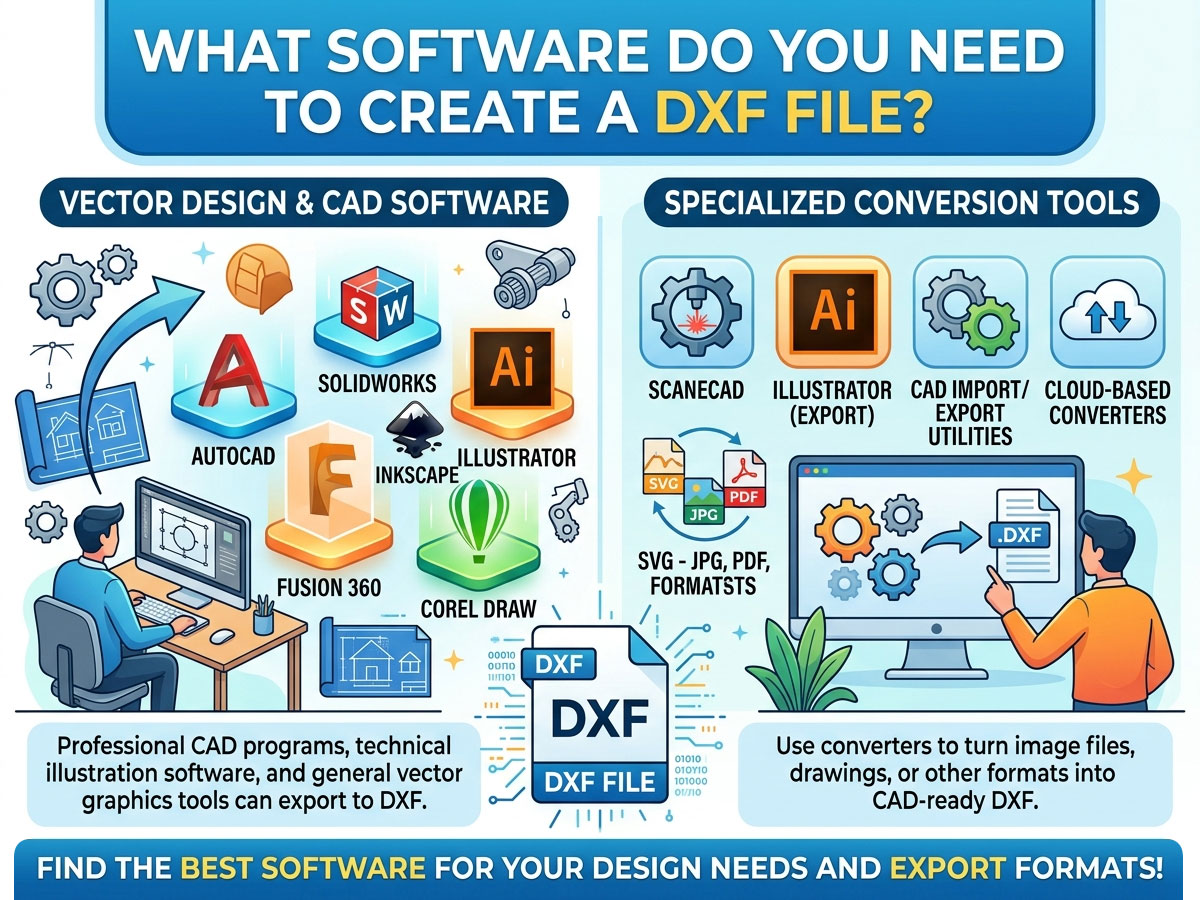
DXF فائل ٺاهڻ لاءِ سافٽ ويئر
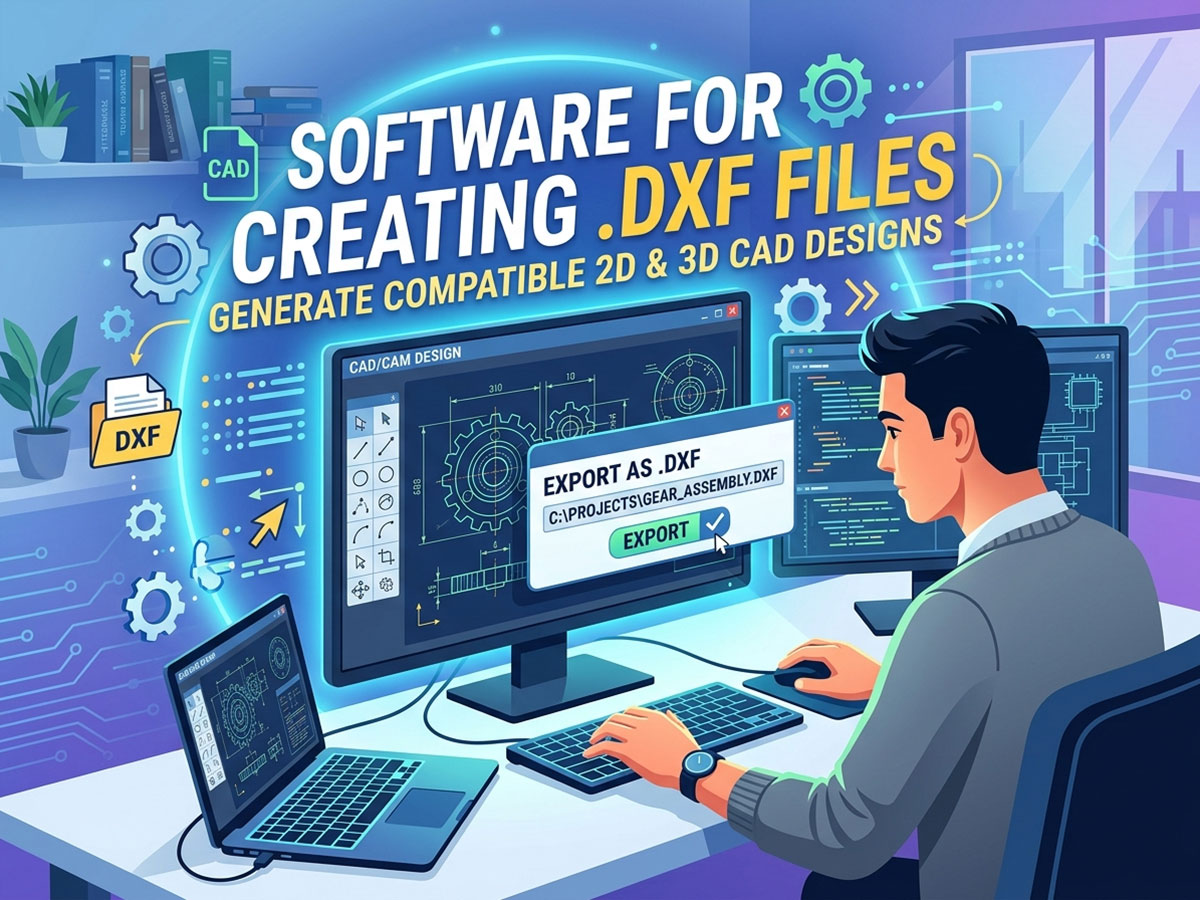
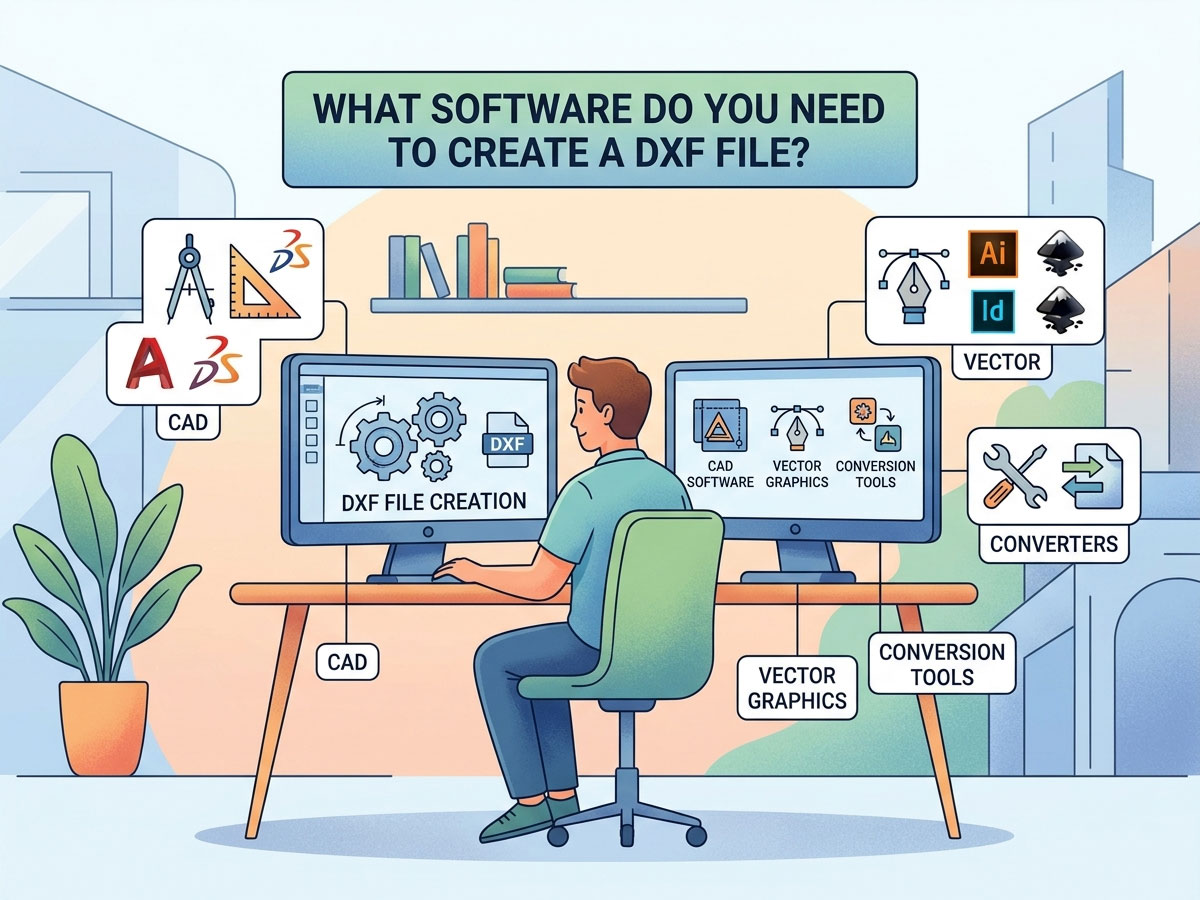
ڪو به پروگرام جيڪو .dxf ڏانهن برآمد ڪري ٿو، هڪ DXF فائل ٺاهي سگهي ٿو. صحيح انتخاب ان تي منحصر آهي ته توهان کي 2D ڊرافٽنگ جي ضرورت آهي، 3D ماڊلنگ، يا ویکٹر آرٽ ورڪ، ۽ توهان جي بجيٽ تي. هتي سڀ کان وڌيڪ استعمال ٿيندڙ اختيارن جو مقابلو آهي.
| سافٽ ويئر | قيمت | قسم | بهترين لاء |
| LibreCAD | واندو | 2D CAD | شوقين ۽ شروعات ڪندڙ سادا 2D حصا تيار ڪري رهيا آهن |
| QCAD | مفت / ادا ڪيل | 2D CAD | وڏي حصن جي لائبريري سان ٽيڪنيڪل ڊرائنگ |
| FreeCAD | واندو | 2 ڊي + 3D CAD | اوپن سورس 2D ڊرافٽنگ ۽ 3D ماڊلنگ |
| انيڪس | واندو | ویکٹر گرافڪس | آرٽ ورڪ ۽ لوگو کي ڪٽ ٽيبل DXF ۾ تبديل ڪرڻ |
| مسودو ساٿي | مفت / ادا ڪيل | 2D CAD | گھٽ قيمت تي آٽو ڪيڊ طرز جو انٽرفيس |
| فيوزن 360 | ادا ڪيل (شوق لاءِ مفت) | 2 ڊي + 3D سي ڊي / ڪيم | پيشيور سي اين سي ڊيزائن ۽ ٽول پاٿ |
| پاڻمرادو | ادا | 2 ڊي + 3D CAD | انڊسٽري-معياري پيشه ورانه ڊرافٽنگ |
| ايڊوب ڊراما | ادا | ویکٹر گرافڪس | ڊزائنر ویکٹر آرٽ کي DXF ۾ تبديل ڪري رهيا آهن |
مفت بمقابله ادا ڪيل: توهان کي ڪهڙو چونڊڻ گهرجي؟
استعمال لائق DXF فائل ٺاهڻ لاءِ توهان کي مهانگي سافٽ ويئر جي ضرورت ناهي. ٽول کي پنهنجي پروجيڪٽ جي پيچيدگي سان ملائي ڏسو:
• جيڪڏهن توهان سادو 2D شڪلون ٺاهڻ جو شوقين آهيو، يا صرف شروعات ڪري رهيا آهيو ته مفت سافٽ ويئر (LibreCAD، FreeCAD، Inkscape) چونڊيو.
• جيڪڏهن توهان کي ضرورت هجي ته ادا ڪيل سافٽ ويئر (آٽو ڪيڊ، فيوزن 360) چونڊيو. 3D ماڊلنگ، مربوط CAM ٽول پاٿ، پيشه ورانه مدد، يا ڪمرشل دڪان ۾ ڪم.
DXF فائل ڪيئن ٺاهجي: قدم بہ قدم
اهو عمل گھڻن پروگرامن ۾ ساڳيو آهي. هتي ڪنهن به CAD يا ویکٹر ٽول استعمال ڪندي عام ڪم فلو آهي:
• پنهنجو ڊيزائن سافٽ ويئر کوليو ۽ هڪ نئون 2D ڊرائنگ يا دستاويز شروع ڪريو.
• لڪيرون، قوس، دائرا ۽ وکرون استعمال ڪندي پنهنجو ڊزائن ٺاهيو. هر شيءِ کي حقيقي دنيا جي طول و عرض مطابق رکو.
• صحيح يونٽ (ملي ميٽر يا انچ) مقرر ڪريو ته جيئن توهان جي مشين صحيح پيماني تي ڪٽي.
• کليل رستن کي بند ڪري، لائينن کي شامل ڪري، ۽ نقل يا اوورليپنگ شڪلن کي هٽائي جاميٽري کي صاف ڪريو.
• فائل > سيو ايز يا فائل > ايڪسپورٽ تي وڃو ۽ فائل ٽائپ لسٽ مان .dxf فارميٽ چونڊيو.
• جيڪڏهن اشارو ڪيو وڃي ته DXF ورجن چونڊيو (R12 پراڻن مشينن ۽ سافٽ ويئر سان سڀ کان وڌيڪ عالمي طور تي مطابقت رکندڙ آهي).
ٻين فائلن کي DXF ۾ تبديل ڪرڻ
ڪڏهن ڪڏهن توهان وٽ اڳ ۾ ئي ڪنهن ٻئي فارميٽ ۾ ڊيزائن هوندي آهي. توهان شروع کان ٻيهر ڊرائنگ ڪرڻ بدران ڪيترن ئي فائلن جي قسمن کي DXF ۾ تبديل ڪري سگهو ٿا.
| کان تبديل ڪريو | تجويز ڪيل اوزار | نوٽ |
| تصوير (جي پي جي، پي اين جي) | انڪسڪيپ، اسڪين 2 سي اي ڊي | پهرين ویکٹر تائين ٽريڪنگ جي ضرورت آهي |
| ايس وي جي ویکٹر فائل | انيڪس | DXF ڏانهن سڌو برآمد |
| پي ڊي ايف ڊرائنگ | آن لائن ڪنورٽر، اليسٽرٽر | ویکٹر تي ٻڌل PDFs سان بهترين |
| ڊي ڊبليو جي فائل | آٽو ڪيڊ، ڊرافٽ سائيٽ، ڪيو سي اي ڊي | DWG ۽ DXF ويجهڙائي سان لاڳاپيل آهن. |
| DXF کان PDF (ريورس) | ڪو به CAD ڏسندڙ، PDF ۾ پرنٽ ڪريو | شيئرنگ يا دستاويز لاءِ |
جڏهن ڪنهن تصوير کي DXF ۾ تبديل ڪيو وڃي، ته ياد رکو ته تصويرون سڀ کان پهريان صاف ویکٹر آئوٽ لائنز ۾ هجڻ گهرجن. تصوير کان DXF ۾ تبديلي سادي، هاءِ ڪنٽراسٽ لوگو ۽ لائن آرٽ سان بهترين ڪم ڪري ٿي، تفصيلي تصويرن سان نه.
DXF فائل ڪيئن کولجي ۽ ڏسجي
ڊي ايڪس ايف ٺاهڻ صرف اڌ ڪم آهي. توهان کي ان کي پنهنجي مشين ڏانهن موڪلڻ کان اڳ کولڻ ۽ چيڪ ڪرڻ جي ضرورت آهي.
DXF فائل کولڻ جا طريقا
✓ CAD سافٽ ويئر: AutoCAD، LibreCAD، QCAD، ۽ FreeCAD سڀئي DXF فائلون مقامي طور تي کولين ٿا.
✓ مفت DXF ڏسندڙ آن لائن: برائوزر تي ٻڌل ڏسندڙ توهان کي ڪجهه به انسٽال ڪرڻ کان سواءِ فائل جو جائزو وٺڻ جي اجازت ڏين ٿا، جيڪو جلدي چيڪ لاءِ مثالي آهي.
✓ ویکٹر ايڊيٽر: انڪسڪيپ ۽ ايڊوب السٽرٽر DXF آرٽ ورڪ کي کولي ۽ ايڊٽ ڪن ٿا.
✓ مشين سافٽ ويئر: لائيٽ برن (ليزر)، Mach5، ۽ ساڳيا ڪنٽرول سافٽ ويئر ڪٽڻ لاءِ سڌو سنئون DXF درآمد ڪن ٿا.
AutoCAD ۾ DXF کولڻ لاءِ، صرف فائل > اوپن استعمال ڪريو ۽ .dxf فائل چونڊيو، يا ان کي ورڪ اسپيس ۾ ڇڪيو. مشين جي مخصوص درآمد لاءِ، توهان جي سي اين سي ۽ ليزر سافٽ ويئر DXF پڙهي ٿو ۽ جاميٽري کي ڪٽنگ ٽول پاٿ ۾ تبديل ڪري ٿو.
توهان جي سي اين سي، ليزر، يا پلازما مشين سان ڊي ايڪس ايف فائلون استعمال ڪندي
DXF توهان جي ڊيزائن ۽ توهان جي مشين جي وچ ۾ پل آهي. عام ڪم جو وهڪرو هن طرح نظر اچي ٿو:
CAD ۾ ڊيزائن → DXF جي طور تي برآمد ڪريو → CAM يا مشين ڪنٽرول سافٽ ويئر ۾ درآمد ڪريو → ٽول پاٿ يا G-ڪوڊ ٺاهيو → ڪٽ ڪريو. ايندڙ مرحلو ڪيئن ڪم ڪندو آهي اهو سکڻ لاءِ، پڙهو STYLECNC ھدايت تي جي-ڪوڊ فائل ڪيئن ٺاهجي توهان جي ڊزائن مان.
• سي اين سي روٽر: ڊي ايڪس ايف فائلون ڪاٺ، ايڪريلڪ، ۽ ڪمپوزٽس کي ڪٽڻ لاءِ 2D پروفائلز کي بيان ڪن ٿيون. ٽول پاٿ ٺاهڻ لاءِ سي اي ايم سافٽ ويئر سان جوڙيو.
• ليزر ڪٽر ۽ نقاش: ڊي ايڪس ايف آئوٽ لائن ليزر کي صحيح طور تي ٻڌائين ٿا ته ڪٿي ڪٽڻو آهي يا اسڪور ڪرڻو آهي. لائيٽ برن جهڙا پروگرام سڌو سنئون ڊي ايڪس ايف درآمد ڪندا آهن.
• پلازما ڪٽر: پلازما ڪٽڻ لاءِ مفت DXF فائلون وڏي پيماني تي آن لائن دستياب آهن، جيڪي ڌاتو آرٽ ۽ پرزا ٺاهڻ شروع ڪرڻ آسان بڻائين ٿيون.
جيڪڏهن توهان پنهنجي مشين لاءِ اوزار چونڊي رهيا آهيو، ته STYLECNC سي اين سي پروگرامنگ سافٽ ويئر جي فهرست روٽرز، ليزر، ۽ پلازما ٽيبلن لاءِ ڪهڙا ڊيزائن ۽ ڪنٽرول پروگرام بهترين ڪم ڪن ٿا، ان جو خاڪو.
مفت DXF فائلون ڪٿي ڳولڻ لاءِ
جيڪڏهن توهان تيار ٿيل ڊيزائنن سان شروعات ڪرڻ پسند ڪندا، ته ڪيتريون ئي مفت DXF لائبريريون آن لائن موجود آهن. اهي ليزر ڪٽنگ، پلازما آرٽ، ۽ سي اين سي منصوبن لاءِ بهترين آهن.
• ليزر ڪٽنگ لاءِ مفت DXF فائلون: نشانيون، زيور، دٻا، ۽ سينگار ٽيمپليٽ.
• پلازما ڪٽڻ لاءِ مفت DXF فائلون: ڌاتو آرٽ، بريڪٽس، ۽ فنڪشنل حصا.
• ڪميونٽي لائبريريون ۽ ٺاهيندڙ فورم جتي استعمال ڪندڙ پنهنجا ڊيزائن شيئر ڪن ٿا.
هميشه ڊائون لوڊ ٿيل DXF کي اسڪريپ مواد تي آزمايو، ڇاڪاڻ ته فائل جي معيار ۽ ماپ ذريعن جي وچ ۾ مختلف ٿي سگهي ٿي.
وچان وچان سوال ڪرڻ
DXF فائل ٺاهڻ لاءِ سڀ کان آسان مفت سافٽ ويئر ڪهڙو آهي؟
LibreCAD 2D DXF فائلون ٺاهڻ جي شروعات ڪندڙن لاءِ سڀ کان آسان مفت آپشن آهي. لوگو ۽ آرٽ ورڪ کي تبديل ڪرڻ لاءِ، انڪسڪيپ سڀ کان آسان مفت ویکٹر ٽول آهي جيڪو DXF ڏانهن برآمد ڪري ٿو.
ڇا مان AutoCAD کان سواءِ DXF فائل ٺاهي سگهان ٿو؟
ها. آٽو ڪيڊ جي ضرورت ناهي. مفت پروگرام جهڙوڪ LibreCAD، FreeCAD، ۽ Inkscape سڀ DXF فائلون ٺاهي ۽ برآمد ڪن ٿا جيڪي CNC، ليزر، ۽ پلازما مشينن سان ڪم ڪن ٿيون.
مان هڪ DXF فائل آن لائن ڪيئن کوليان؟
برائوزر تي ٻڌل DXF ويور استعمال ڪريو. سافٽ ويئر انسٽال ڪرڻ کان سواءِ ڊرائنگ جو ڏيک ڏيڻ لاءِ فائل کي مفت آن لائن DXF ويور تي اپ لوڊ ڪريو. ايڊيٽنگ لاءِ، ڊيسڪ ٽاپ CAD يا ویکٹر سافٽ ويئر استعمال ڪريو.
DXF ۽ DWG ۾ ڇا فرق آهي؟
ٻئي آٽو ڊيسڪ فارميٽ آهن. DWG اصلي آٽو ڪيڊ فارميٽ آهي، جڏهن ته DXF هڪ اوپن ايڪسچينج فارميٽ آهي جيڪو مختلف پروگرامن ۾ مطابقت لاءِ ٺاهيو ويو آهي. DXF کي CNC ۽ ليزر مشينن پاران وڌيڪ عالمي طور تي قبول ڪيو ويندو آهي.
ڇا مان تصوير کي DXF فائل ۾ تبديل ڪري سگهان ٿو؟
ها، پر تصوير کي پهريان ویکٹر آئوٽ لائنز ۾ ڳولڻ گهرجي. انڪسڪيپ ۽ اسڪين 2 سي اي ڊي جهڙا اوزار سادي، هاءِ ڪنٽراسٽ لوگو ۽ لائن آرٽ کي ڊي ايڪس ايف ۾ تبديل ڪن ٿا. تفصيلي تصويرون سٺي طرح تبديل نه ٿيون ٿين.
مون کي ڪهڙي DXF ورجن ۾ محفوظ ڪرڻ گهرجي؟
پراڻن مشينن ۽ سافٽ ويئر سان وسيع مطابقت لاءِ R12 ورجن ۾ محفوظ ڪريو. نوان ورجن وڌيڪ خاصيتن جي حمايت ڪن ٿا پر شايد سڀني CNC ۽ ليزر ڪنٽرول پروگرامن پاران پڙهڻ لائق نه هجن.
ڊيزائن فائل کان ختم ٿيل حصي تائين
هڪ دفعو توهان صاف DXF فائلون ٺاهي سگهو ٿا، ته پوءِ توهان ڊيزائن کي حقيقي حصن ۾ تبديل ڪرڻ لاءِ تيار آهيو. ڳولا ڪريو STYLECNC سي اين سي سافٽ ويئر ۽ ڊيزائن جا اوزار، براؤز ڪريو سي اين سي روٽر لائن اپ، يا مڪمل رينج ڏسو ليزر چٽسالي مشينن ۽ ليزر جي ذريعي ڪٽڻ جي مشين توهان جي DXF ڊيزائن کي زندگي ۾ آڻڻ لاءِ.